Rubricas
Objetivo
A funcionalidade Rubricas permite cadastrar, consultar, manter e inativar as rubricas utilizadas nos processos de folha de pagamento, garantindo a padronização e o correto controle dos proventos, descontos e rubricas informativas aplicados aos cálculos.
Processos
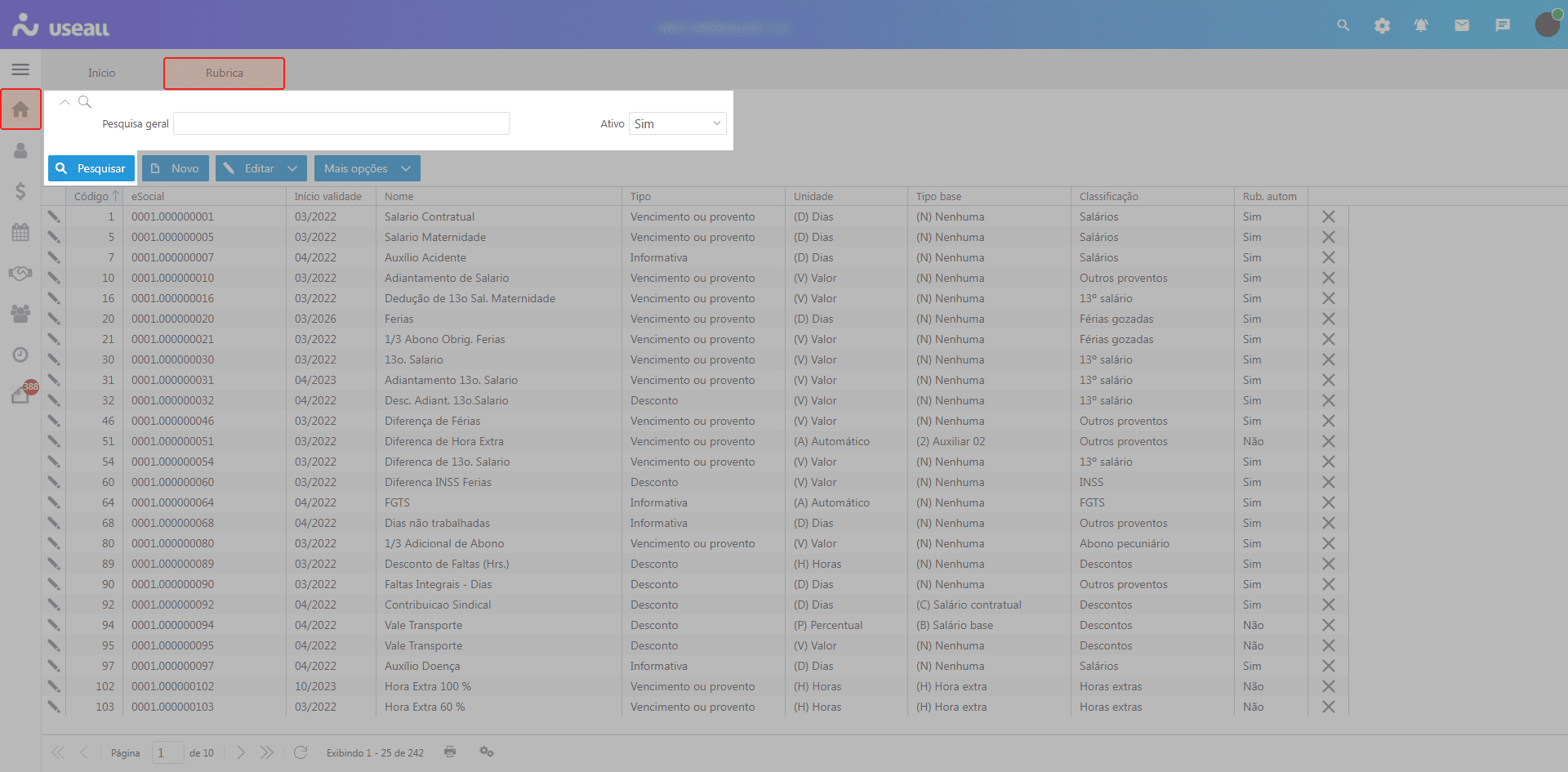
Ao acessar a funcionalidade Rubricas, são exibidos os filtros e botão Pesquisar, o botão Novo, a grid de informações, o botão Editar e o botão Mais opções.
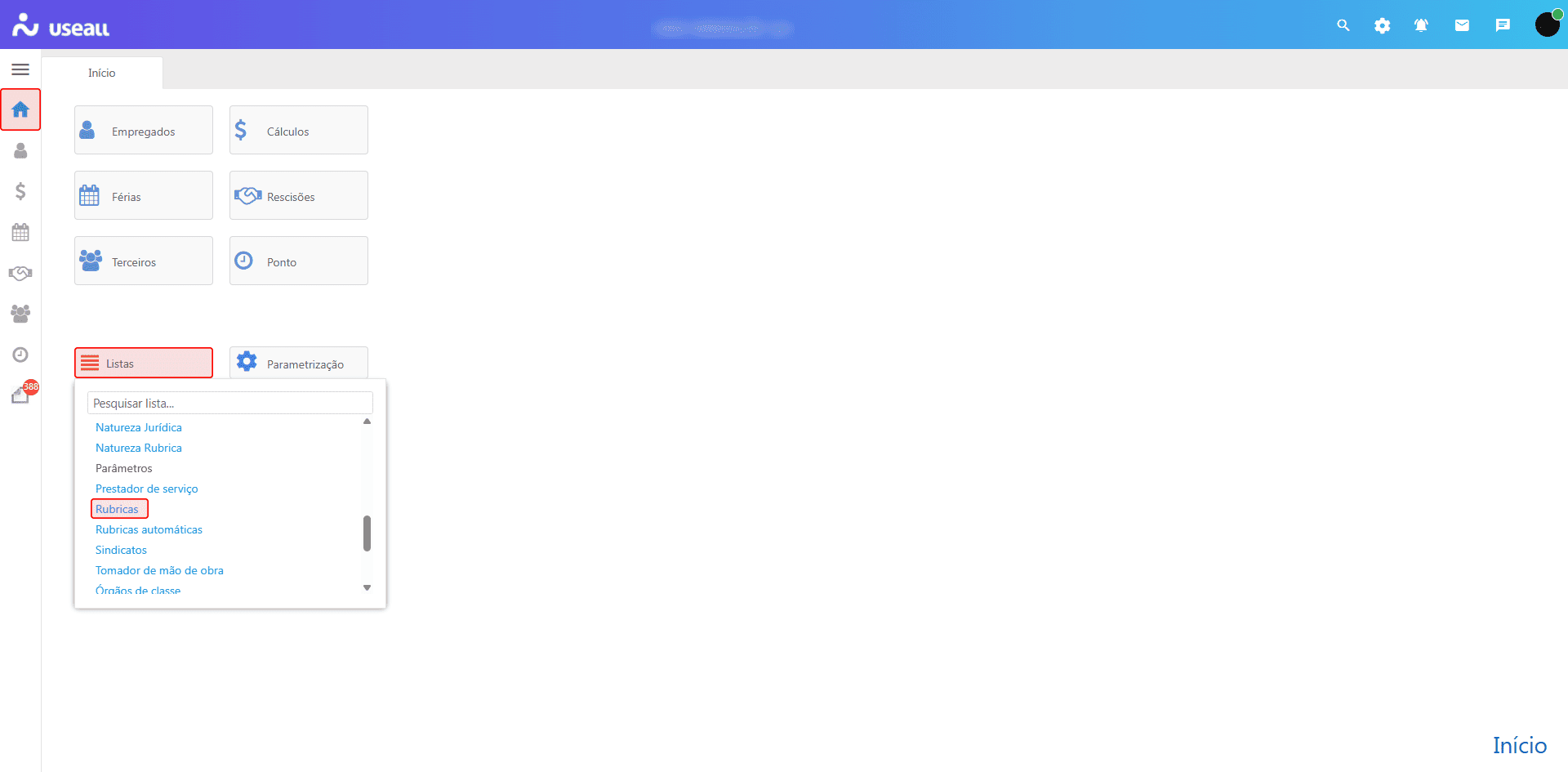
O acesso está disponível em Módulo Início > Listas > Geral > Rubrica.
Filtros e botão Pesquisar
Os filtros disponíveis podem ser utilizados para refinar a consulta, basta informá-los e acionar o botão Pesquisar para atualizar os registros na grid.
-
Pesquisa geral: pode-se informar um termo para localizar registros na grid;
-
Ativo: deve-se selecionar se a consulta deve retornar registros ativos ou inativos. As opções disponíveis são Sim e Não.
Cadastrar Rubrica
Para realizar o cadastro, deve-se acionar o botão Novo. A tela Rubrica será exibida, organizada nas seguintes abas: Rubrica, eSocial, DIRF/RAIS/Outros e Comp. base.
Nessa aba são exibidas as informações detalhadas da rubrica.
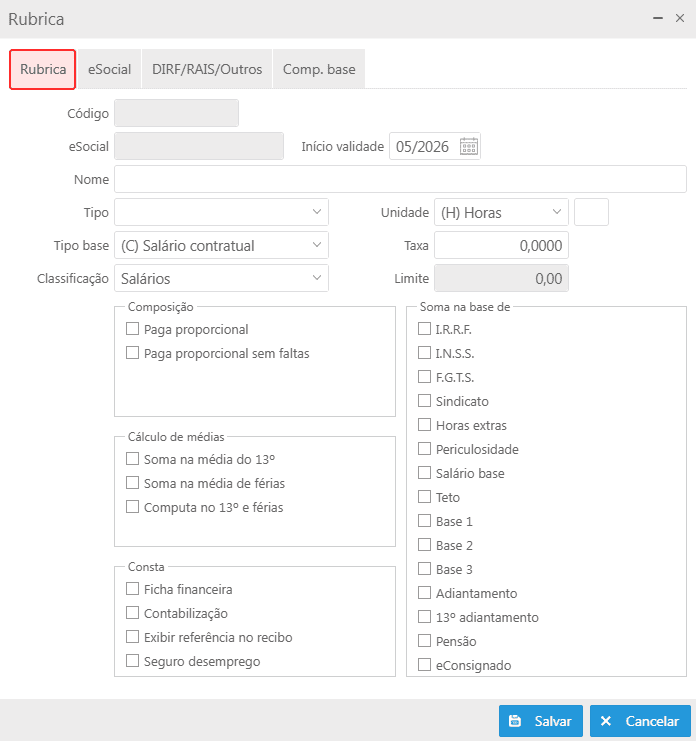
Os seguintes campos são preenchidos automaticamente pelo sistema após salvar o registro, disponíveis apenas para visualização:
-
Código: preenchido automaticamente após salvar o novo registro;
-
eSocial: preenchido automaticamente conforme o cadastro da rubrica.
Os demais campos estão disponíveis para preenchimento:
-
Início validade: deve-se informar a data de início de validade da rubrica;
-
Nome: deve-se informar a descrição da rubrica;
-
Tipo: deve-se selecionar o tipo da rubrica. Os valores possíveis são: Vencimento ou provento, Desconto, Informativa e Informativa dedutora;
-
Unidade: deve-se selecionar a unidade de medida da rubrica. As opções disponíveis são: (A) Automático, (H) Horas, (V) Valor, (D) Dias e (P) Percentual.
O campo adicional ao lado permite informar um complemento textual para a referência exibida no recibo de pagamento, como por exemplo % ou HR, sendo de preenchimento opcional e utilizado apenas em modelos personalizados de recibo;
-
Tipo base: deve-se informar a base de cálculo da rubrica. As opções disponíveis são: (N) Nenhuma, (C) Salário contratual, (M) Salário mínimo, (B) Salário base, (H) Hora extra, (S) Sindicato, (E) Periculosidade, (L) Líquido, (P) Piso salarial, (1) Auxiliar 01, (2) Auxiliar 02, (3) Auxiliar 03 e (A) Piso cargo;
-
Taxa: pode-se informar o valor da taxa aplicada ao cálculo da rubrica;
-
Classificação: deve-se informar a classificação da rubrica. As opções disponíveis são: FGTS, Salários, Outros proventos, Horas extras, 13º salário, Férias gozadas, Abono pecuniário, 13º rescisão, Férias rescisão, Aviso prévio, FGTS GRRF, Descontos, INSS, IRRF, Fechamento, Insalubridade e Comissão;
-
Limite: exibe o valor limite vigente para a rubrica na competência atual, disponível apenas para visualização.
O preenchimento e controle do limite por competência são realizados em Mais opções > Limite da rubrica.
Composição
- Parâmetro - Paga proporcional: ao habilitar, indica que a rubrica será paga de forma proporcional;
- Parâmetro - Paga proporcional sem faltas: ao habilitar, indica que a rubrica será paga de forma proporcional desconsiderando as faltas do empregado.
Cálculo de médias
- Parâmetro - Soma na média do 13º: ao habilitar, o valor da rubrica será somado na média do 13º salário;
- Parâmetro - Soma na média de férias: ao habilitar, o valor da rubrica será somado na média de férias;
- Parâmetro - Computa no 13º e férias: ao habilitar, o valor da rubrica será computado no cálculo do 13º salário e das férias.
Consta
- Parâmetro - Ficha financeira: ao habilitar, a rubrica constará na ficha financeira do empregado;
- Parâmetro - Contabilização: ao habilitar, a rubrica será considerada no processo de contabilização;
- Parâmetro - Exibir referência no recibo: ao habilitar, o valor de referência da rubrica será exibido no recibo de pagamento;
- Parâmetro - Seguro desemprego: ao habilitar, a rubrica será considerada no cálculo do seguro desemprego.
Soma na base de
- Parâmetro - I.R.R.F: ao habilitar, o valor da rubrica somará na base de cálculo do IRRF;
- Parâmetro - I.N.S.S: ao habilitar, o valor da rubrica somará na base de cálculo do INSS;
- Parâmetro - F.G.T.S: ao habilitar, o valor da rubrica somará na base de cálculo do FGTS;
- Parâmetro - Sindicato: ao habilitar, o valor da rubrica somará na base de cálculo do sindicato;
- Parâmetro - Horas extras: ao habilitar, o valor da rubrica somará na base de cálculo das horas extras;
- Parâmetro - Periculosidade: ao habilitar, o valor da rubrica somará na base de cálculo da periculosidade;
- Parâmetro - Salário base: ao habilitar, o valor da rubrica somará na base de cálculo do salário base;
- Parâmetro - Teto: ao habilitar, o valor da rubrica somará na base de cálculo do teto;
- Parâmetro - Base 1: ao habilitar, o valor da rubrica somará na base auxiliar 1;
- Parâmetro - Base 2: ao habilitar, o valor da rubrica somará na base auxiliar 2;
- Parâmetro - Base 3: ao habilitar, o valor da rubrica somará na base auxiliar 3;
- Parâmetro - Adiantamento: ao habilitar, o valor da rubrica somará na base de cálculo do adiantamento;
- Parâmetro - 13º adiantamento: ao habilitar, o valor da rubrica somará na base de cálculo do adiantamento do 13º salário;
- Parâmetro - Pensão: ao habilitar, o valor da rubrica somará na base de cálculo da pensão;
- Parâmetro - eConsignado: ao habilitar, o valor da rubrica somará na base de cálculo do eConsignado.
Nessa aba são exibidas as informações da rubrica relacionadas ao eSocial e à incidência tributária.
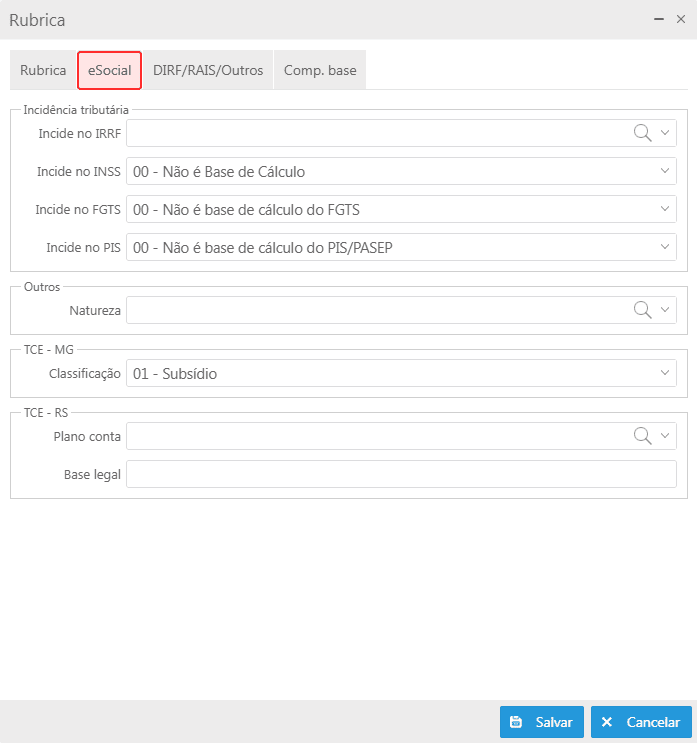
As informações preenchidas nesta aba impactam diretamente a apuração dos valores no eSocial. Em caso de dúvidas no preenchimento, deve-se entrar em contato com o suporte.
Incidência tributária
-
Incide no IRRF: deve-se selecionar a incidência da rubrica na base de cálculo do IRRF;
-
Incide no INSS: deve-se selecionar a incidência da rubrica na base de cálculo do INSS;
-
Incide no FGTS: deve-se selecionar a incidência da rubrica na base de cálculo do FGTS;
-
Incide no PIS: deve-se selecionar a incidência da rubrica na base de cálculo do PIS.
Outros
- Natureza: deve-se selecionar a natureza da rubrica conforme a classificação do eSocial.
TCE - MG
- Classificação: pode-se informar a classificação da rubrica para fins de envio ao Tribunal de Contas do Estado de Minas Gerais.
TCE - RS
-
Plano conta: pode-se informar o plano de contas vinculado à rubrica para fins de envio ao Tribunal de Contas do Estado do Rio Grande do Sul;
-
Base legal: pode-se informar a base legal correspondente à rubrica.
Nessa aba são exibidas as informações da rubrica relacionadas à DIRF, RAIS e outros detalhamentos.
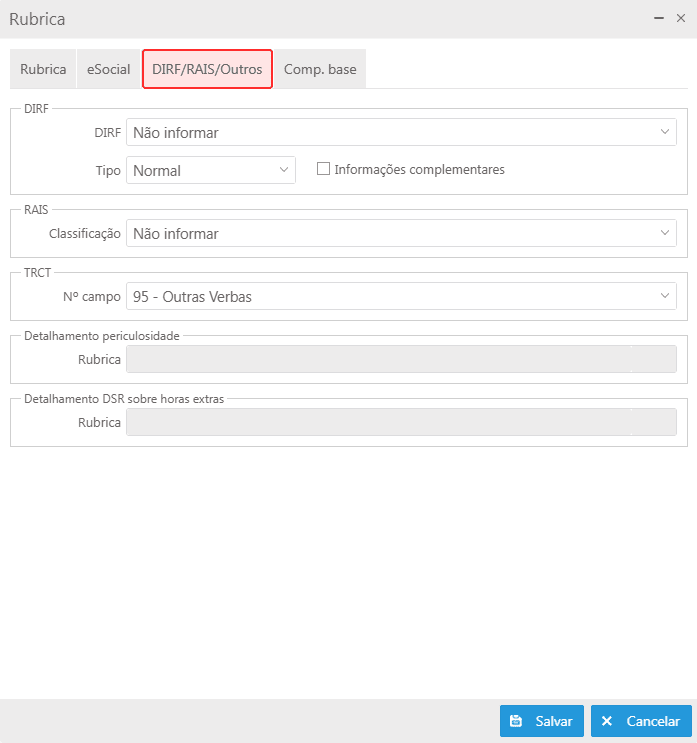
DIRF
-
DIRF: deve-se selecionar a classificação da rubrica para fins de DIRF. As opções disponíveis são:
- Não informar;
- Rendimento Tributável;
- Previdência Oficial;
- Previdência Priv. e FAPI;
- Dependentes;
- Pensão alimentícia;
- Imposto Retido;
- Abono Pecuniário;
- Indenização e Rescisão de Contrato;
- Diárias e Ajuda de Custo;
- Outros;
- Parcela Isenta 65 Anos;
- Rendimento Isento Moléstia Grave;
- Lucros e dividendos a partir de 1996;
- Valores pagos ao titular/sócio de ME ou EPP, exceto pró-labore e aluguéis.
-
Tipo: deve-se selecionar o tipo da rubrica para fins de DIRF. As opções disponíveis são: Normal, 13º Salário e PLR;
-
Informações complementares: ao habilitar, indica que a rubrica constará nas informações complementares do comprovante de rendimentos.
RAIS
- Classificação: pode-se informar a classificação da rubrica para fins de envio à Relação Anual de Informações Sociais.
TRCT
- Nº campo: pode-se informar a categoria da rubrica correspondente no Termo de Rescisão do Contrato de Trabalho.
Detalhamento periculosidade
- Rubrica: apresenta a rubrica vinculada ao detalhamento de periculosidade. Campo disponível apenas para visualização.
Detalhamento DSR sobre horas extras
- Rubrica: apresenta a rubrica vinculada ao detalhamento do DSR sobre horas extras. Campo disponível apenas para visualização.
Nessa aba são exibidas as rubricas que compõem a base de cálculo da rubrica, ou seja, as rubricas sobre as quais o percentual será aplicado. A grid somente apresentará registros quando o campo Tipo base da aba Rubrica estiver configurado com a opção (E) Periculosidade.
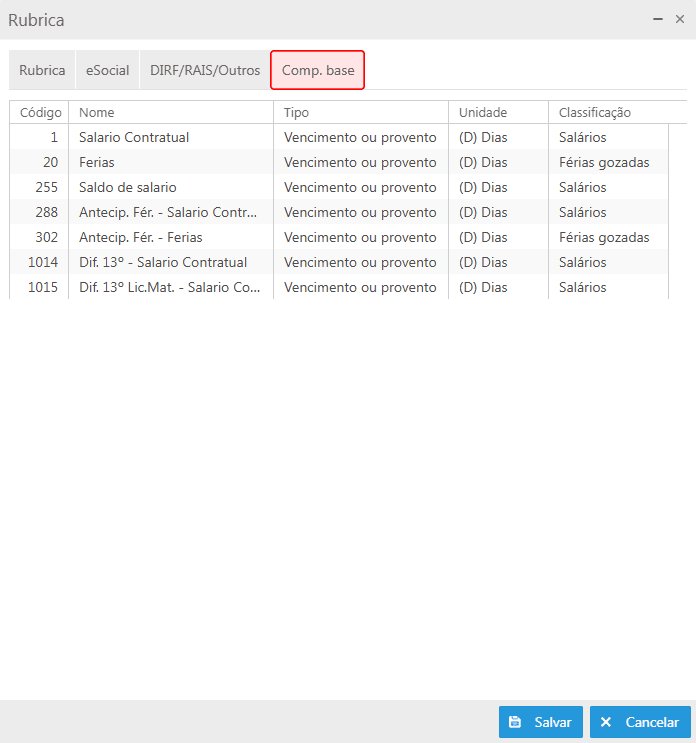
Exemplo
Para a rubrica de periculosidade, essa aba apresenta as rubricas que formam a base sobre a qual o percentual de 30% será calculado. Essa composição pode variar conforme o tipo de cálculo: na folha mensal, a base pode ser composta apenas pelo salário, enquanto nas férias, a base considera somente as férias, sem o acréscimo do terço constitucional.
Para cada registro, são exibidas as seguintes colunas:
-
Código: código identificador da rubrica que compõe a base de cálculo;
-
Nome: descrição da rubrica que compõe a base de cálculo;
-
Tipo: tipo da rubrica que compõe a base de cálculo;
-
Unidade: unidade de medida da rubrica que compõe a base de cálculo;
-
Classificação: classificação da rubrica que compõe a base de cálculo.
Após realizar o preenchimento dos campos, deve-se acionar o botão Salvar para confirmar o cadastro ou o botão Cancelar para fechar a tela sem salvar.
Grid de informações
Na grid, os registros são exibidos conforme os filtros aplicados.
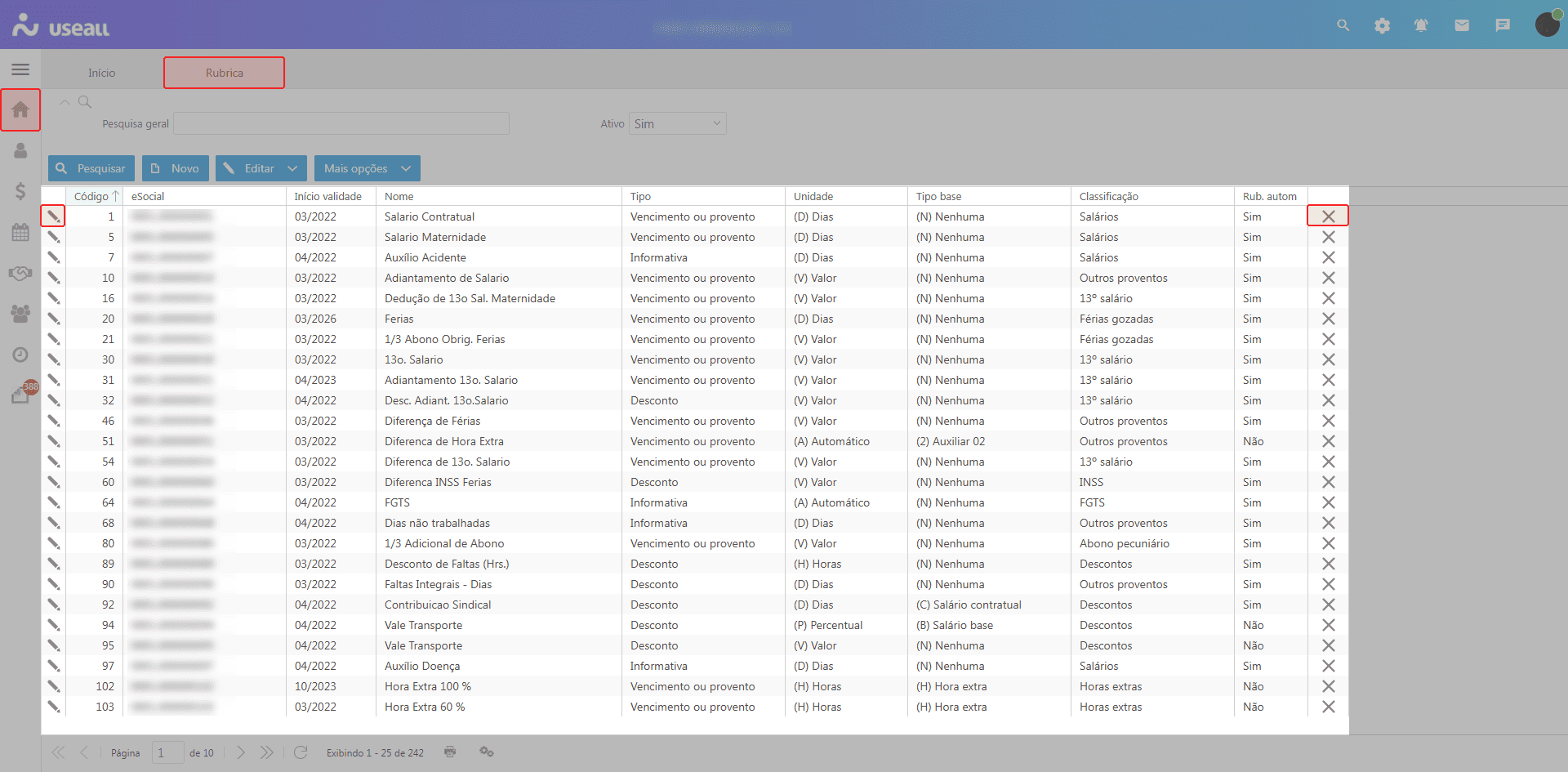
Para cada registro, são exibidas as seguintes colunas: Código, eSocial, Início validade, Nome, Tipo, Unidade, Tipo base, Classificação e Rub. autom.
Para cada registro, estão disponíveis as seguintes ações:
-
 ao selecionar este ícone ou realizar duplo clique sobre o registro, a tela Rubrica será exibida, permitindo editar as informações previamente cadastradas;
 -
 ao acionar este ícone, o registro será removido da grid.
Botão Editar
Ao selecionar um registro na grid e acionar o botão Editar, serão exibidas as seguintes opções:
- Dados controlados: ao selecionar esta opção, a tela Rubrica será exibida com apenas os campos controlados disponíveis para edição.
- Dados complementares: ao selecionar esta opção, a tela Rubrica será exibida com apenas os campos complementares disponíveis para edição.
Botão Mais opções
Ao selecionar um registro na grid e acionar o botão Mais opções, serão exibidas as seguintes opções:
-
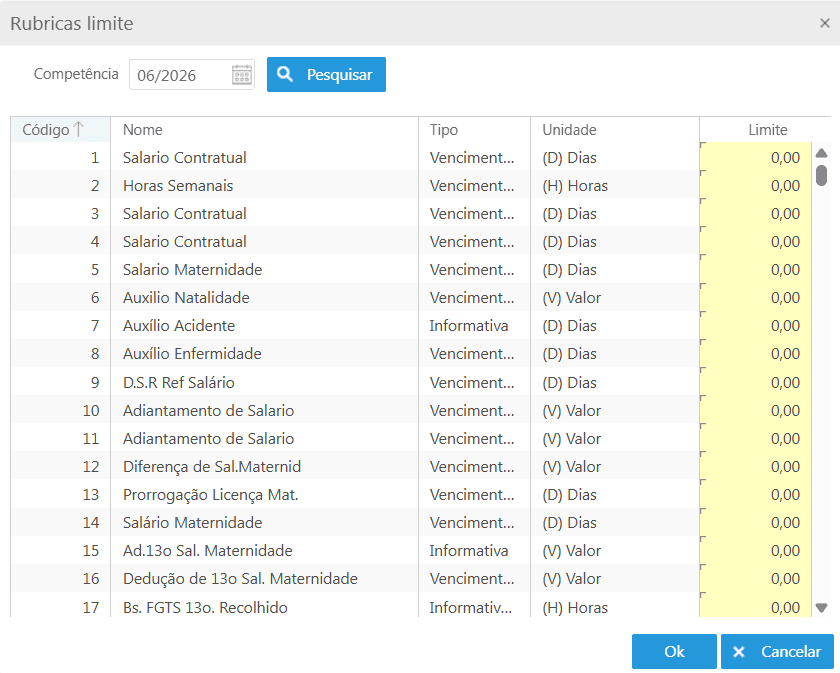
Limite da rubrica: ao selecionar esta opção, a tela Rubricas limite será exibida, apresentando o filtro Competência e o botão Pesquisar.
Os registros serão apresentados na grid com as colunas Código, Nome, Tipo, Unidade e Limite, sendo o campo Limite disponível para edição, permitindo informar o limite em valor para a rubrica. Deve-se acionar o botão OK para salvar o registro;
-
Detalhamento das rubricas: ao selecionar esta opção, a tela Detalhamento das rubricas será exibida, apresentando o filtro Ativo e uma grid à esquerda com as colunas Código e Rubrica. Ao selecionar uma rubrica na grid, os campos à direita ficam disponíveis para preenchimento, organizados nos seguintes quadros:
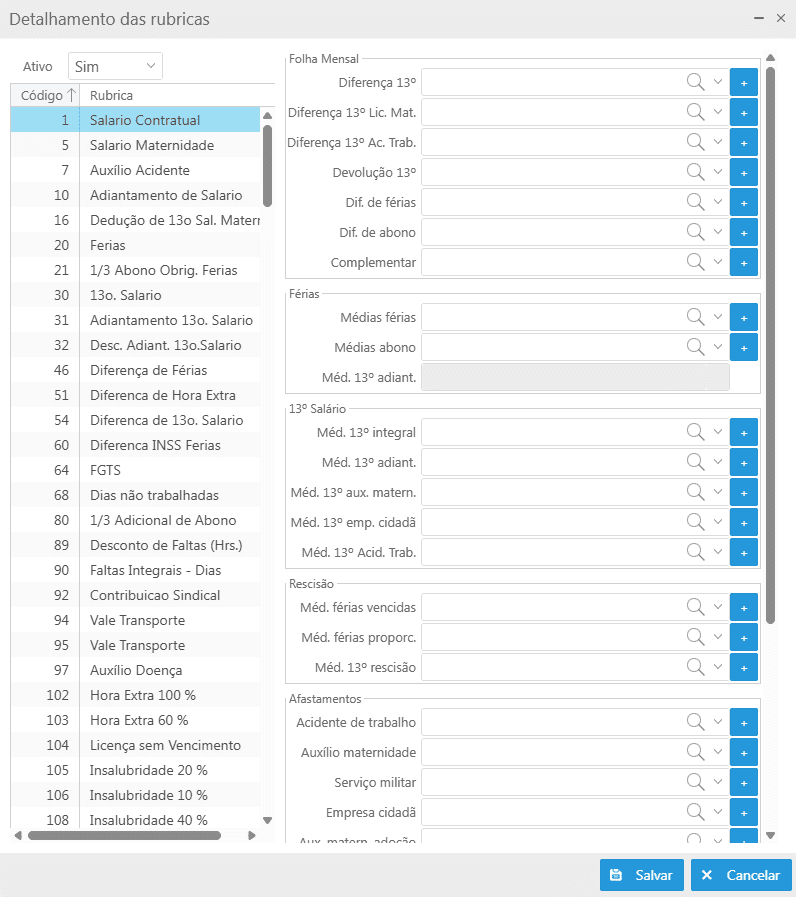
Esta opção é utilizada apenas pelas empresas que realizam detalhamento de rubricas.
Folha Mensal
- Diferença 13º;
- Diferença 13º Lic. Mat.;
- Diferença 13º Ac. Trab.;
- Devolução 13º;
- Dif. de férias;
- Dif. de abono;
- Complementar.
Férias
- Médias férias;
- Médias abono;
-
Méd. 13º adiant.
Campo indisponível para edição.
13º Salário
- Méd. 13º integral;
- Méd. 13º adiant.;
- Méd. 13º aux. matern.;
- Méd. 13º emp. cidadã;
- Méd. 13º Acid. Trab.
Rescisão
- Méd. férias vencidas;
- Méd. férias proporc.;
- Méd. 13º rescisão.
Afastamentos
- Acidente de trabalho;
- Auxílio maternidade;
- Serviço militar;
- Empresa cidadã;
- Aux. matern. adoção;
- Auxílio doença.
Antecipação férias (eSocial)
- Antecipação férias;
- Antecipação abono;
- Antecipação 13º;
- Antecipação INSS;
- Antecipação IRRF;
- Antecipação Pensão;
- Antecipação Econsig.
Para cada campo, pode-se informar a rubrica correspondente diretamente ou acionar o ícone
 para localizar a rubrica desejada. Ao acionar o ícone
  , a rubrica será gerada e preenchida automaticamente no campo correspondente. Após preencher os campos desejados, deve-se acionar o botão Salvar para confirmar ou o botão Cancelar para fechar a tela sem salvar.
 -
Histórico: ao selecionar esta opção, o sistema direcionará para a funcionalidade Históricos: Rubrica, exibindo o botão Pesquisar e a grid de registros.
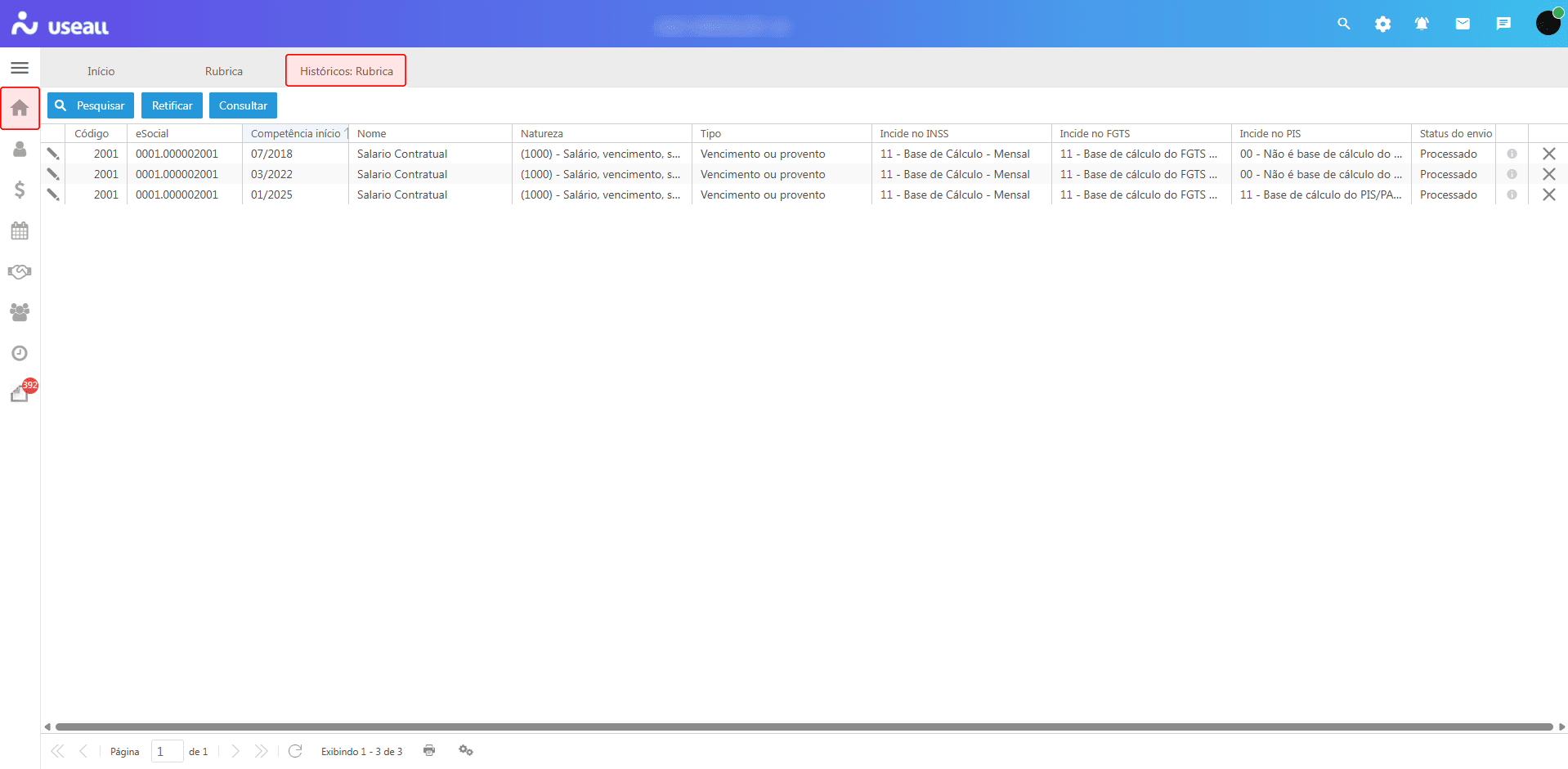
Ao acionar o botão Pesquisar, os registros de histórico serão apresentados na grid, exibindo as colunas Código, eSocial, Competência início, Nome, Natureza, Tipo, Incide no INSS, Incide no FGTS, Incide no PIS e Status do envio.
Para cada registro, estão disponíveis as seguintes ações:
-
ao acionar este ícone, a tela Histórico Rubrica será exibida, permitindo editar as informações do registro. Disponível apenas para registros com status Não enviado;
-
 ao acionar este ícone, a tela Informações de envio ao eSocial será exibida, apresentando os campos Código do envio, Tipo, Status, Geração, Envio e Processamento, disponíveis apenas para visualização;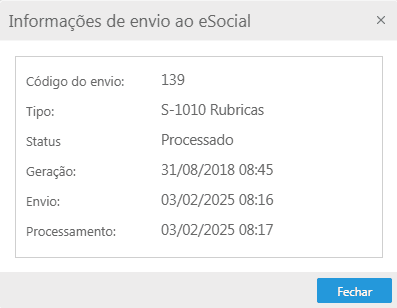
-
ao acionar este ícone, o registro será removido da grid.
O registro inicial do histórico não pode ser removido.
Ao selecionar um registro na grid, um dos seguintes botões será exibido, conforme o Status do envio do registro selecionado:
-
Editar: exibido quando o status do registro for Não enviado. Ao acionar este botão, a tela Histórico Rubrica será exibida, permitindo editar as informações do registro;
-
Retificar: exibido quando o status do registro for Processado. Ao acionar este botão, a tela Histórico Rubrica será exibida, permitindo editar as informações do registro.
Ao acionar o botão Consultar, a tela Histórico Rubrica será exibida apenas para visualização, com as mesmas informações apresentadas na grid.
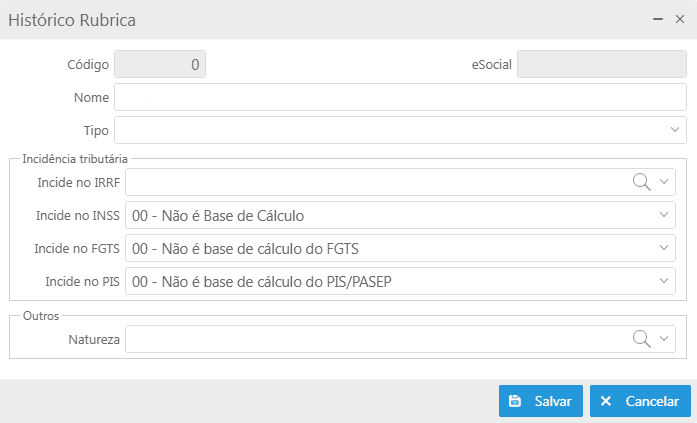
Na tela Histórico Rubrica, são exibidos os seguintes campos, disponíveis apenas para visualização:
- Código: código da rubrica;
- eSocial: número do eSocial da rubrica.
Os demais campos estão disponíveis para edição quando acessados pelos botões Editar ou Retificar:
- Nome: descrição da rubrica;
- Tipo: tipo da rubrica;
- Incide no IRRF: incidência da rubrica na base de cálculo do IRRF;
- Incide no INSS: incidência da rubrica na base de cálculo do INSS;
- Incide no FGTS: incidência da rubrica na base de cálculo do FGTS;
- Incide no PIS: incidência da rubrica na base de cálculo do PIS;
- Natureza: natureza da rubrica conforme a classificação do eSocial.
Após realizar as alterações, deve-se acionar o botão Salvar para confirmar ou o botão Cancelar para fechar a tela sem salvar.
-
-
Copiar rubrica: ao selecionar esta opção, será exibida uma mensagem de confirmação para copiar a rubrica selecionada. Ao confirmar, a tela de cadastro será exibida com as informações pré-preenchidas conforme o registro de origem, permitindo realizar os ajustes necessários antes de salvar;
-
Inativar: ao selecionar esta opção, será exibida uma mensagem de confirmação. Ao confirmar, o registro será inativado.
| Glossário | |
|---|---|
| Termo | Significado |
| Grid | Tabela de resultados exibida na tela após acionar o botão Pesquisar. Cada linha representa um registro retornado pela consulta. |