Relatório Recibo
Objetivo
O relatório Recibo tem como objetivo emitir o recibo de pagamento do empregado, apresentando de forma detalhada os vencimentos, descontos e valores totais referentes ao cálculo apurado, permitindo sua utilização para fins de conferência, impressão e arquivamento.
Funcionalidades
O relatório Recibo permite a emissão do recibo de pagamento de um empregado específico ou de todos os empregados que tiveram o cálculo apurado, conforme os parâmetros e filtros informados. O resultado é apresentado em formato de documento oficial, pronto para visualização, impressão ou exportação.
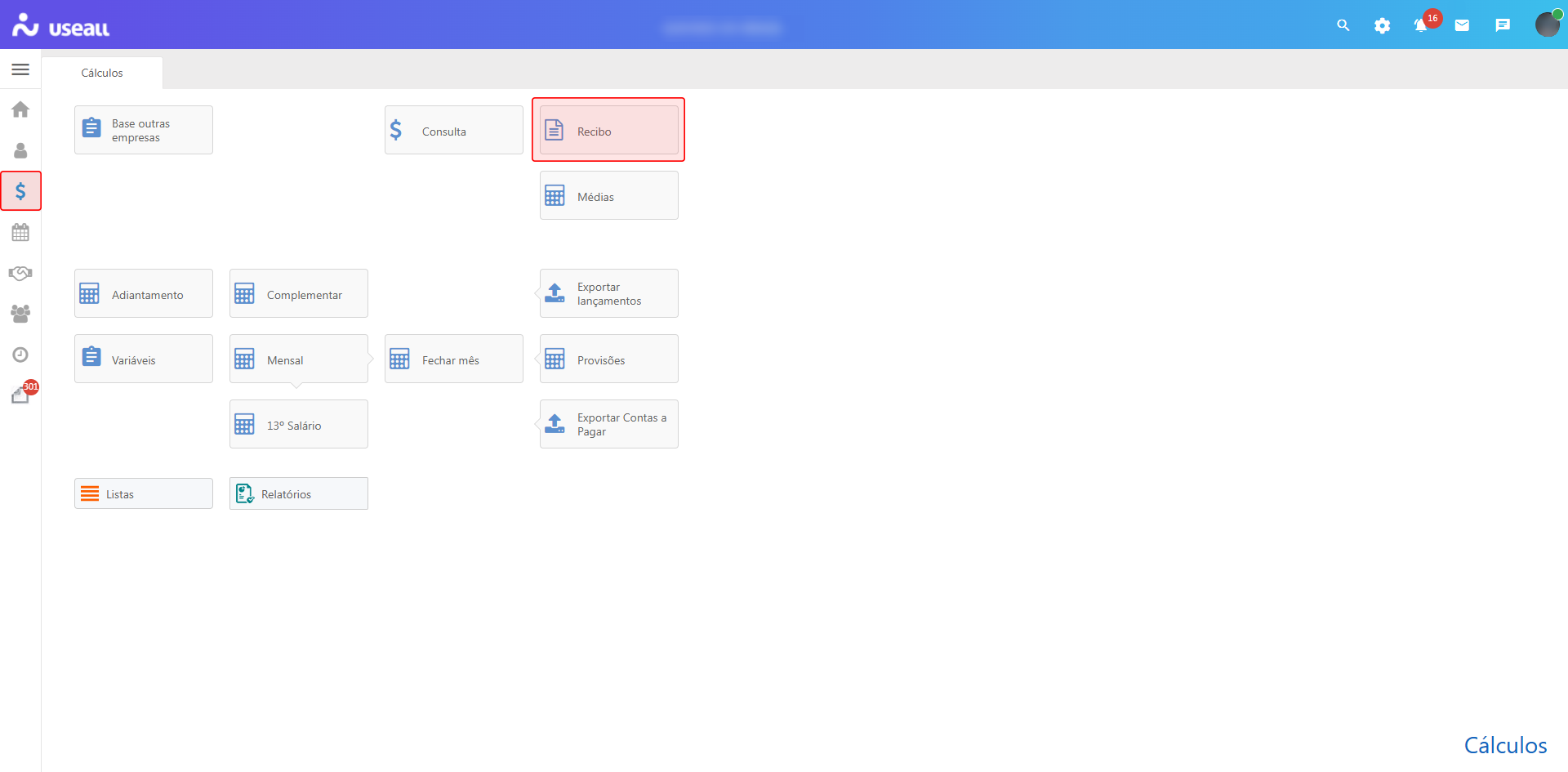
Acesso disponível no módulo Cálculos > Recibo.
Este relatório também pode ser acessado por meio do botão Recibo na funcionalidade Consulta Recibo.
Filtros
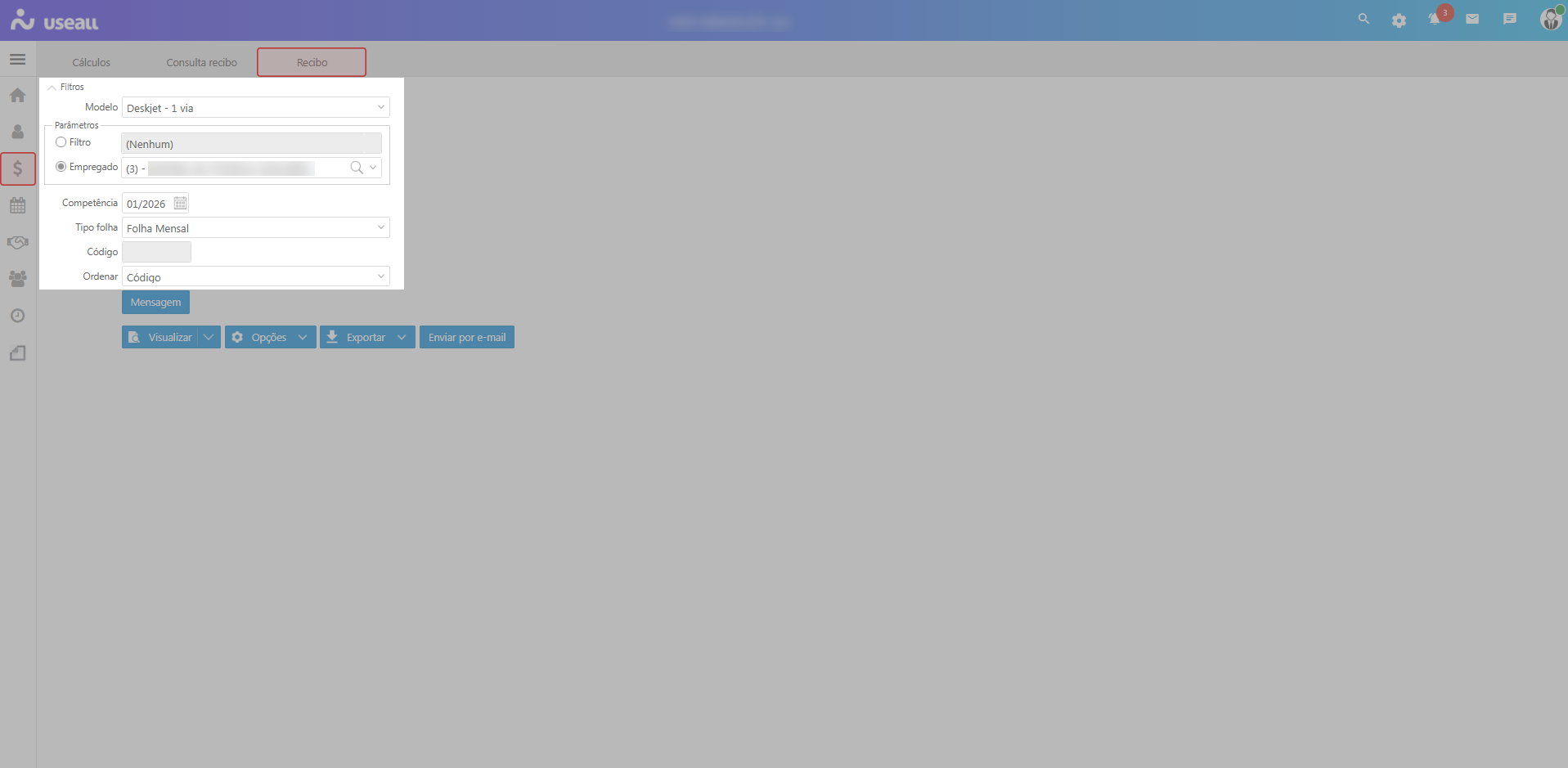
Os filtros permitem refinar a emissão do relatório conforme a necessidade da análise.
-
Modelo: permite selecionar o modelo do relatório a ser emitido;
-
Parâmetros: define o critério de seleção do empregado, sendo possível habilitar apenas um por vez: Filtro ou Empregado;
-
ao habilitar o parâmetro Filtro, será exibido o campo correspondente para informar um filtro previamente cadastrado no sistema;
-
ao habilitar o parâmetro Empregado, será exibido o campo correspondente para informar o empregado desejado.
-
-
Competência: deve-se informar o mês e ano de referência para a emissão do recibo;
-
Tipo folha: define o tipo de cálculo a ser considerado na emissão do recibo. As opções disponíveis são: Folha Mensal, Folha Complementar Valor, Folha Complementar Recálculo, 13º Adiantamento, 13º Integral, Adiantamento Salarial, Participação nos Resultados, Rescisão e Férias;
-
Código: campo habilitado quando o Tipo folha selecionado for Folha Complementar Valor. Permite informar o código sequencial da folha complementar, quando houver mais de uma folha complementar calculada para a competência;
-
Ordenar: define o critério de ordenação dos registros no relatório. As opções disponíveis são: Código, Nome, Centro Custo + Código, Centro Custo + Nome, Estabelecimento + Código, Estabelecimento + Nome, Lotação + Código e Lotação + Nome.
Botões de ação
-
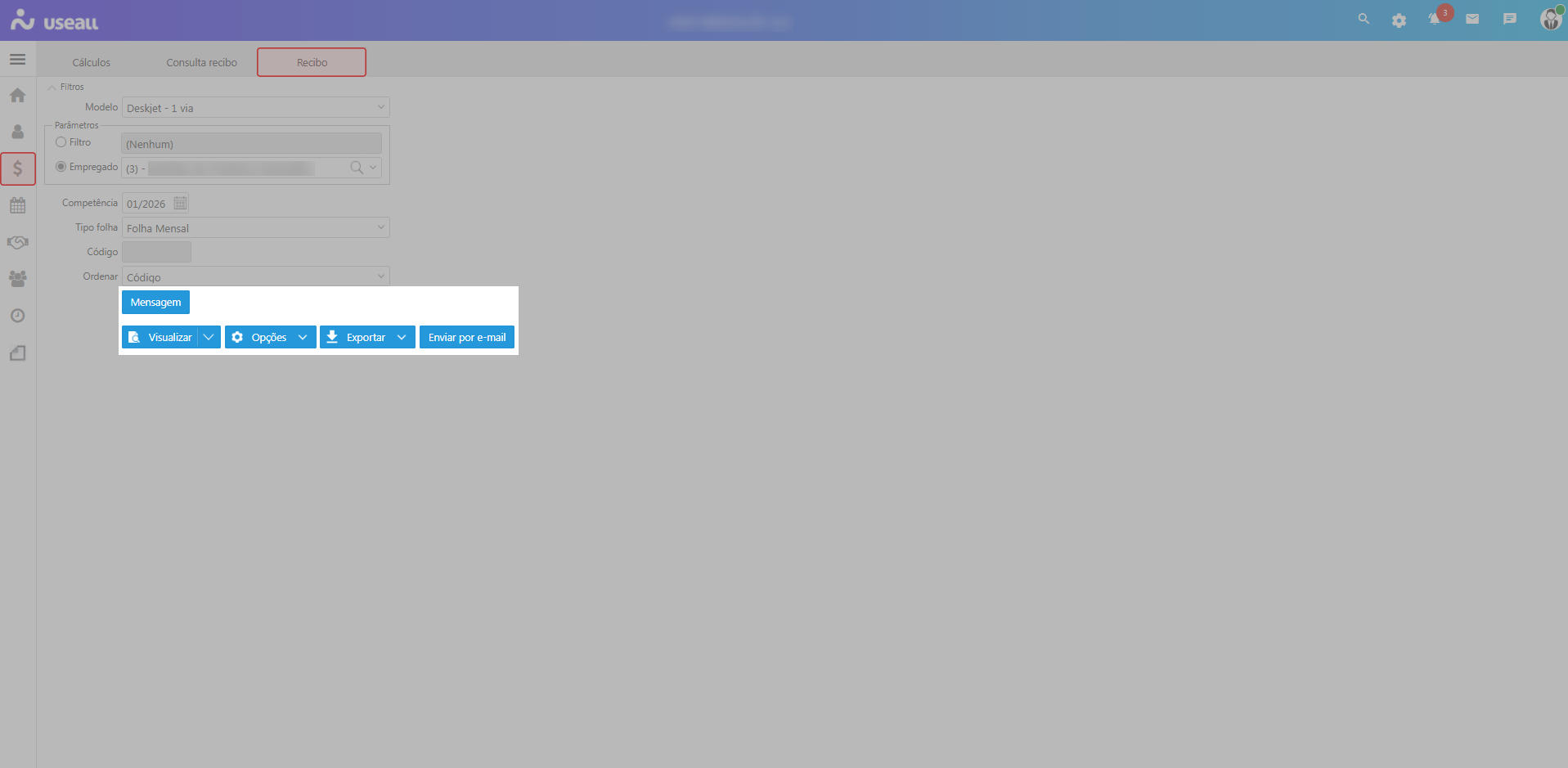
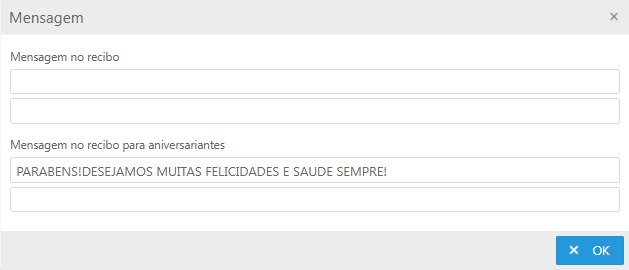
Mensagem: ao acionar este botão, a tela Mensagem será exibida com os seguintes campos:
-
Mensagem no recibo: pode-se informar uma mensagem a ser exibida no recibo de pagamento;
-
Mensagem no recibo para aniversariantes: permite informar uma mensagem destinada aos aniversariantes do mês selecionado no filtro. A mensagem será exibida no recibo dos empregados.
-
-
Visualizar: esta ação efetua a emissão do relatório conforme os filtros aplicados. Pode-se também selecionar a opção de Visualizar com Excel sendo gerado um arquivo .CSV;
-
Opções: esta ação disponibiliza as funcionalidades Filtros avançados e Emitir em nova aba;
-
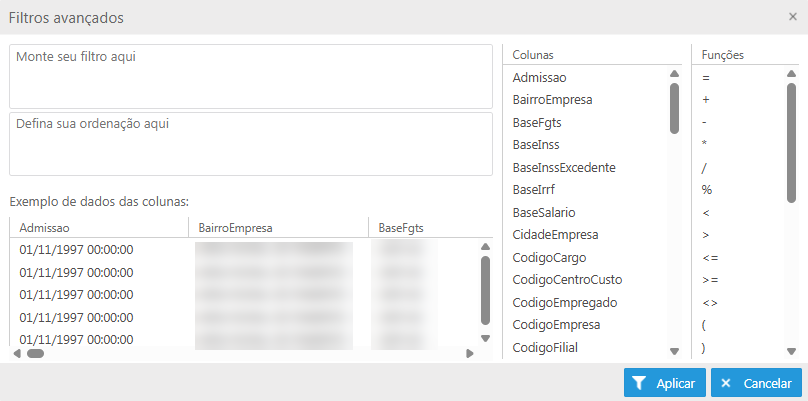
Filtros avançados: permite a aplicação de filtros adicionais para refinar os dados exibidos no relatório. Ao clicar nesta opção, será exibida a tela Filtros avançados, na qual pode-se adicionar novos critérios de filtragem conforme a necessidade da análise;
-
Emitir em nova aba: ao habilitar esta opção, o relatório será exibido em uma nova aba do navegador, no formato PDF, ao acionar o botão Visualizar.
-
-
Exportar: esta ação permite exportar o relatório nos formatos PDF, HTML, JSON, Word, Excel e CSV;
Para cada uma dessas opções, é possível selecionar a forma de exportação desejada: realizar o download do arquivo ou gerar o arquivo diretamente no Google Drive ou OneDrive.
-
Enviar por e-mail: esta ação permite enviar o recibo de pagamento diretamente para o e-mail do empregado. Ao acionar o botão, a tela Enviar por e-mail será exibida com a lista de empregados e os respectivos e-mails cadastrados. Ao acionar o botão Enviar, uma tela de confirmação será exibida, devendo-se acionar Sim para confirmar ou Não para cancelar;
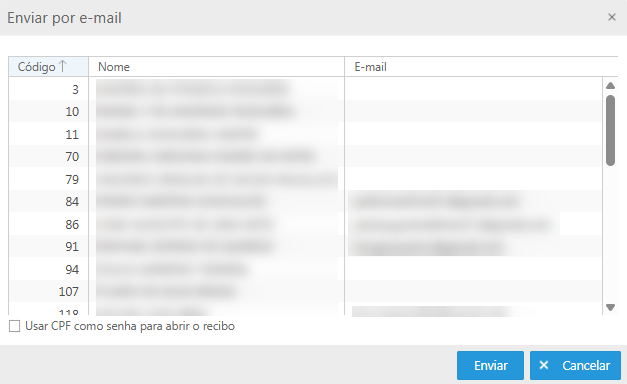
- Parâmetro - Usar CPF como senha para abrir o recibo: ao habilitar esta opção, o arquivo do recibo enviado por e-mail será protegido por senha, sendo o CPF do empregado utilizado como chave de acesso.
Importante
Para que o envio seja realizado com sucesso, é necessário que o e-mail remetente esteja corretamente parametrizado. O campo E-mail remetente no módulo Início > Parametrização > aba Empresa deve estar preenchido com um e-mail válido e idêntico ao e-mail definido como padrão em Central > Listas > Geral > Contas de e-mail do sistema no sistema Useall. Caso a parametrização esteja incorreta ou divergente, o e-mail não será enviado.
Layout
O relatório apresenta no cabeçalho o logotipo, o CNPJ da empresa, o centro de custo, o tipo de folha e a competência de referência. Na sequência, são exibidos os dados do empregado, contendo o código, o nome do funcionário, o departamento, a filial, o CBO e a data de admissão.
A quantidade de vias exibidas por página pode variar conforme o modelo selecionado no filtro Modelo, sendo possível a emissão de uma ou duas vias por página.
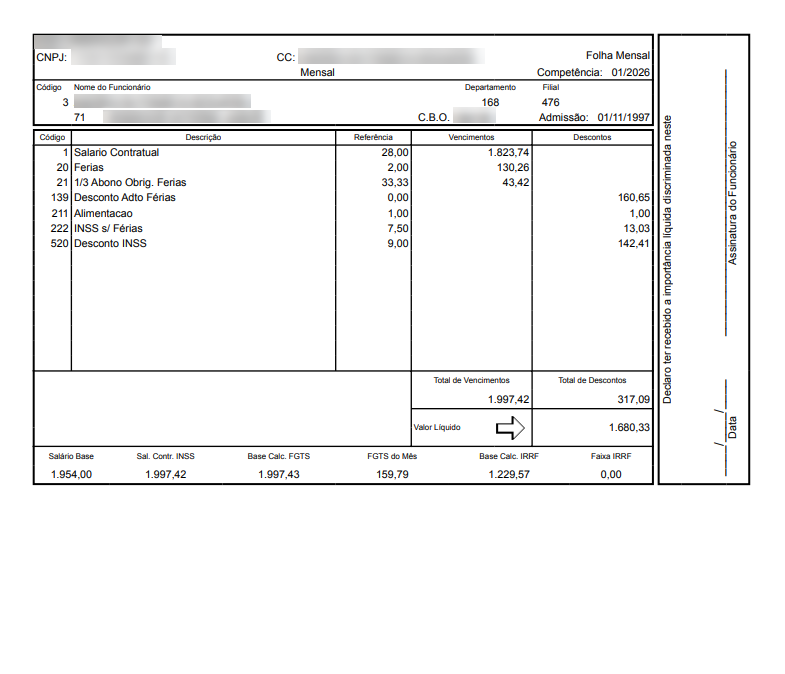
O corpo do recibo é organizado em colunas, apresentando para cada rubrica o código, a descrição, o valor de referência e os valores classificados em Vencimentos e Descontos. Ao final do corpo, são apresentados o Total de Vencimentos, o Total de Descontos e o Valor Líquido.
No rodapé, são exibidas as informações complementares do cálculo: Salário Base, Sal. Contr. INSS, Base Calc. FGTS, FGTS do Mês, Base Calc. IRRF e Faixa IRRF.
Na lateral direita do documento, é apresentado o campo destinado à assinatura do funcionário, acompanhado do texto de declaração de recebimento do valor líquido discriminado no recibo, e o campo destinado à informação da data.
Documentos relacionados