Consulta recibo
Objetivo
A funcionalidade Consulta recibo permite consultar os recibos de pagamento gerados pelos cálculos de folha, possibilitando visualizar os proventos, descontos e totais de cada competência por empregado, bem como acessar a memória de cálculo e os detalhes das rubricas aplicadas.
Processos
Ao acessar a funcionalidade Consulta recibo, são exibidos os filtros e botões de ação, o painel de competências e a grid de informações.
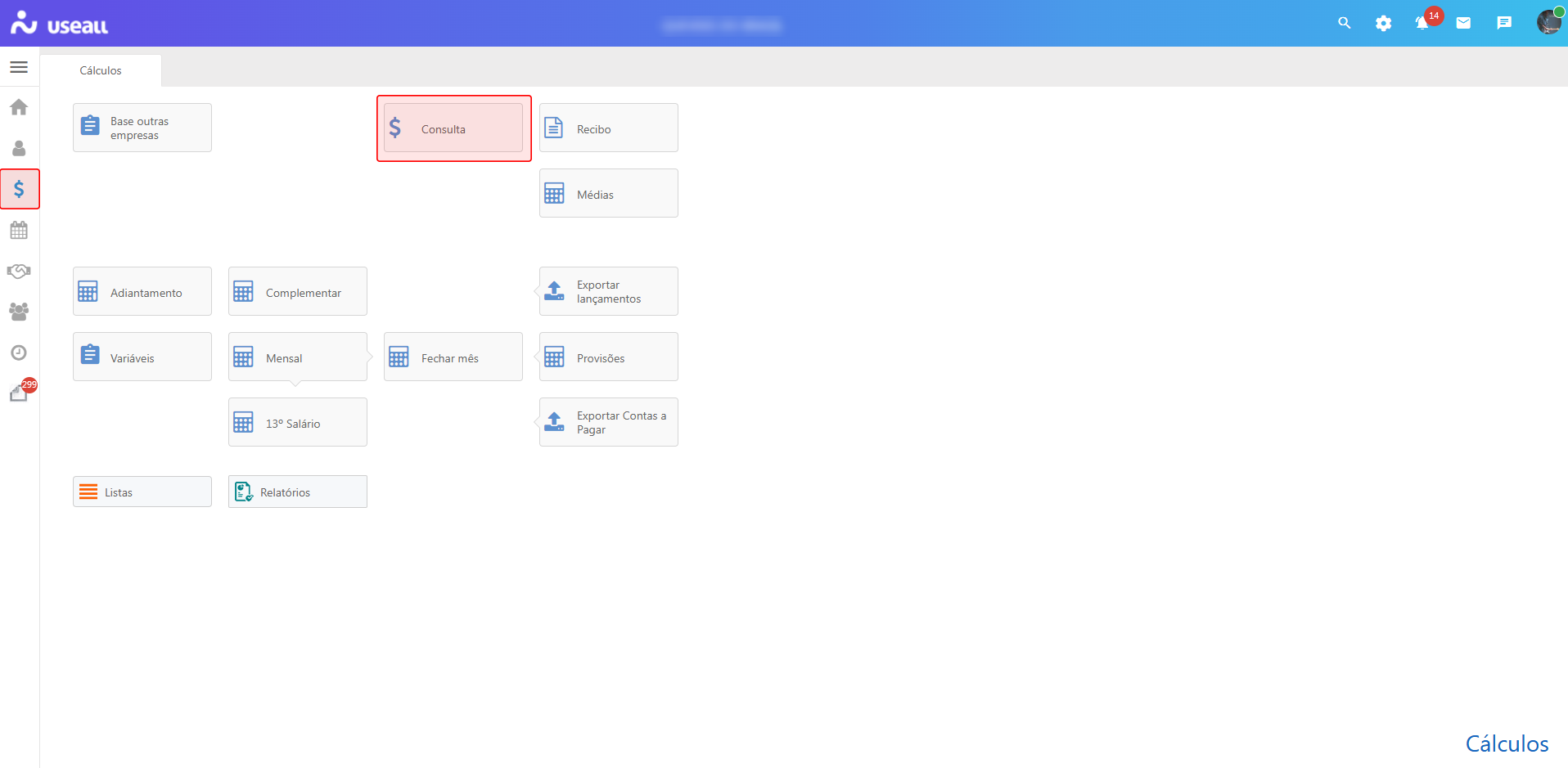
O acesso está disponível em Módulo Cálculos > Consulta.
Filtros e botões de ação
Os filtros disponíveis podem ser utilizados para refinar a consulta. Após o preenchimento, deve-se acionar o botão Listar para apresentar os registros no painel de competências. Para emitir o recibo de pagamento, deve-se acionar o botão Recibo, que direcionará para o Relatório Recibo.
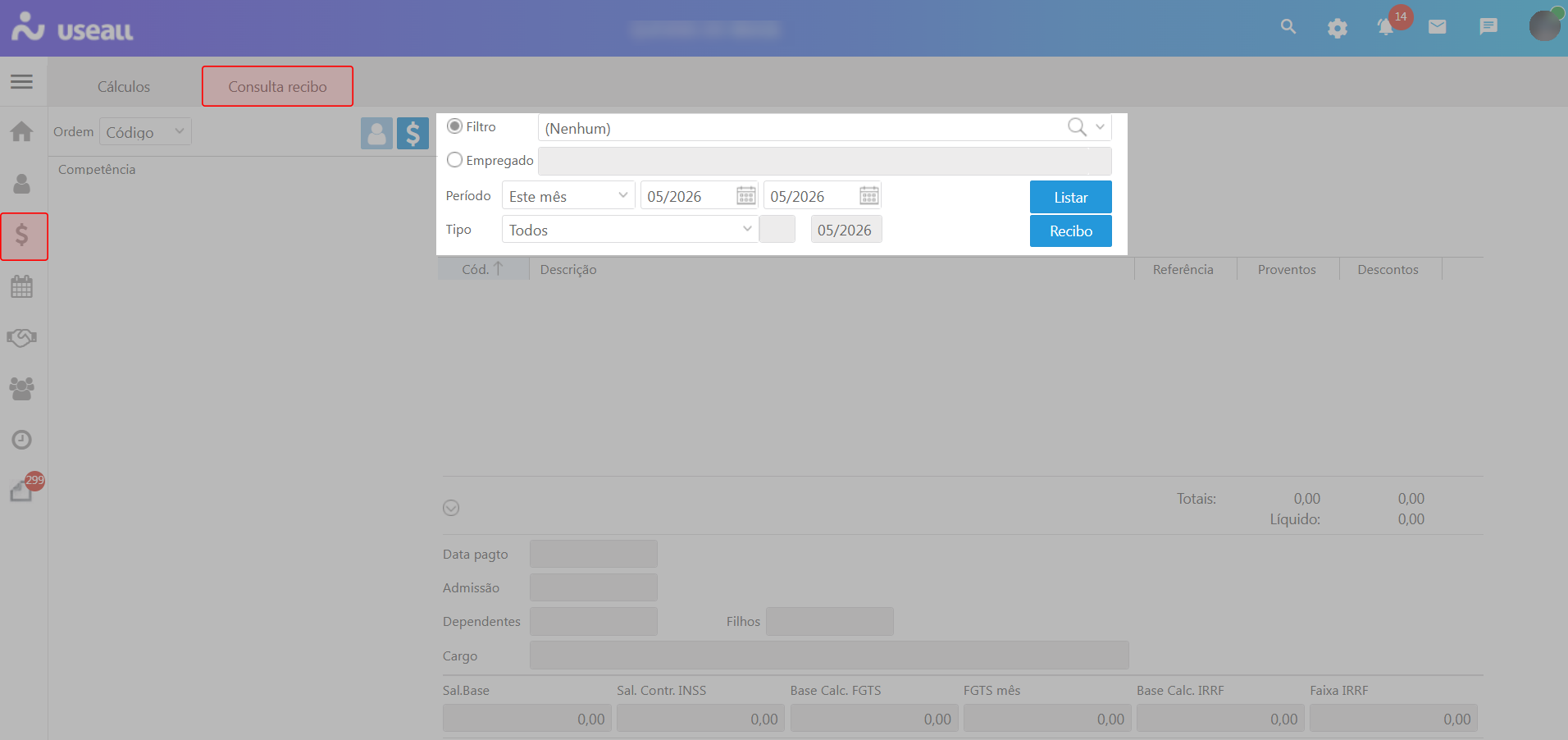
Para utilizar o botão Recibo, é necessário acionar o botão Listar previamente, selecionar um registro no painel de competências e, em seguida, acionar o botão Recibo.
-
Filtro/Empregado: permite selecionar entre as opções Filtro ou Empregado, sendo possível habilitar apenas um por vez. Ao habilitar o filtro Filtro, será exibido o campo correspondente para informar um filtro previamente cadastrado no sistema. Ao habilitar o filtro Empregado, será exibido o campo correspondente para informar o empregado a ser consultado;
-
Período: deve-se informar o intervalo de competências a ser considerado na consulta;
-
Tipo: define o tipo de cálculo a ser consultado. As opções disponíveis são:
- Folha mensal;
-
Folha complementar valor;
Ao selecionar o tipo Folha complementar valor, será exibido um campo numérico adicional para informar o número do complemento, com capacidade de até 9 caracteres.
-
Folha complementar recálculo;
-
13º adiantamento;
-
13º integral;
-
Adiantamento salarial;
-
Participação nos resultados;
-
Rescisão;
-
Férias;
-
Todos.
Painel de competências
Na lateral esquerda da tela, é exibido o painel de competências, composto pelo campo Ordem, pelos ícones de agrupamento e pela grid de competências.
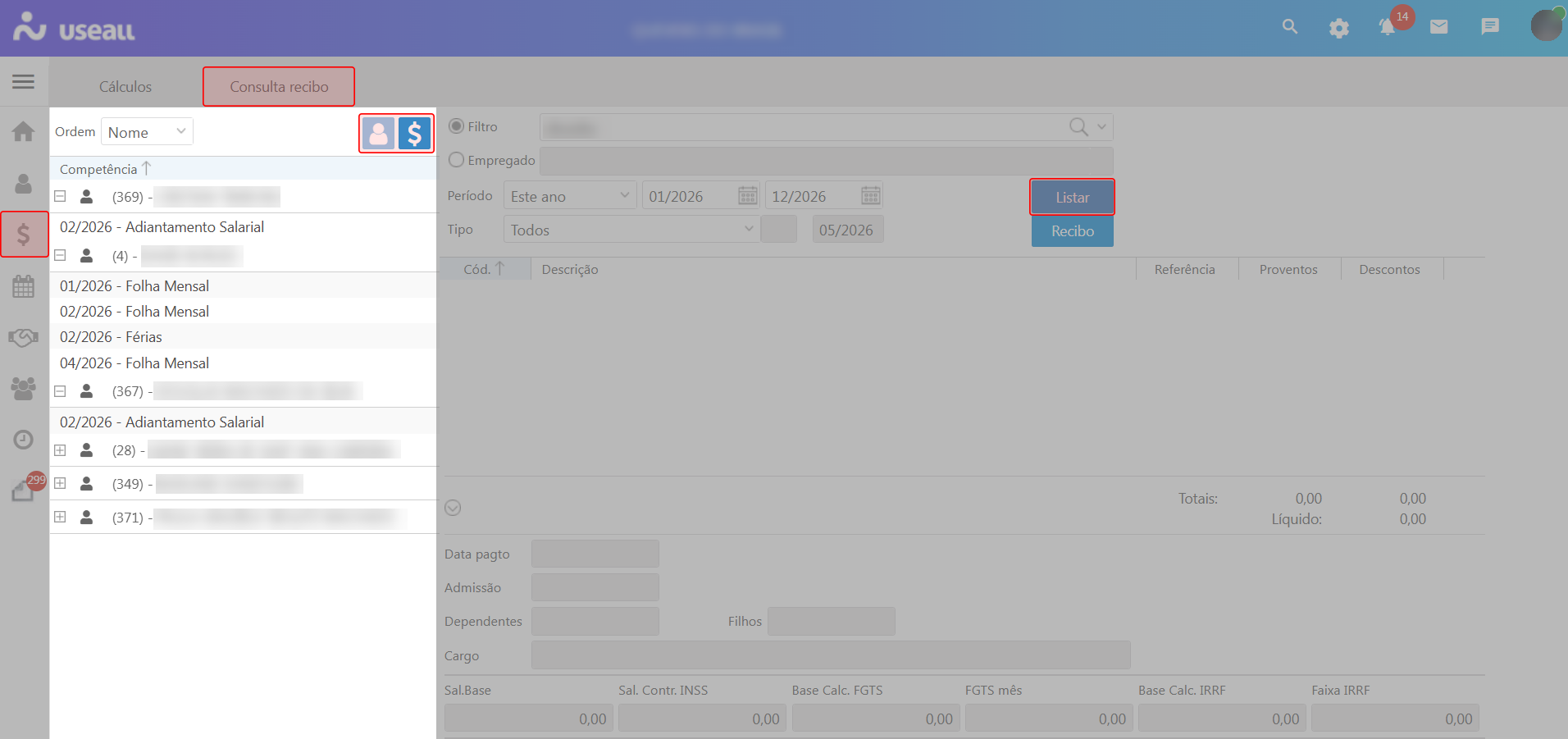
- Ordem: define o critério de ordenação da grid de competências. As opções disponíveis são Código e Nome;
-
Ícones de agrupamento: permitem alternar a forma de exibição dos registros na grid de competências:
-
Empregado: os registros são agrupados por empregado, exibindo o código e o nome do empregado em cada grupo;
-
Cálculo: os registros são agrupados por cálculo, exibindo o tipo de cálculo correspondente em cada grupo.
-
A grid de competências apresenta os registros após acionar o botão Listar, exibindo as competências retornadas conforme os filtros aplicados. Cada grupo pode ser expandido pelo ícone + para visualizar as competências vinculadas.
É necessário expandir o grupo pelo ícone  para visualizar e selecionar o registro desejado antes de acionar o botão Recibo.
Ao acionar o botão direito sobre um registro do painel de competências, são disponibilizadas ações adicionais sobre o cálculo ou o empregado selecionado. Para mais informações, deve-se consultar o manual Ações no registro.
Grid de informações
Ao selecionar um registro no painel de competências, a grid irá exibir automaticamente os registros correspondentes ao cálculo e ao empregado selecionados.
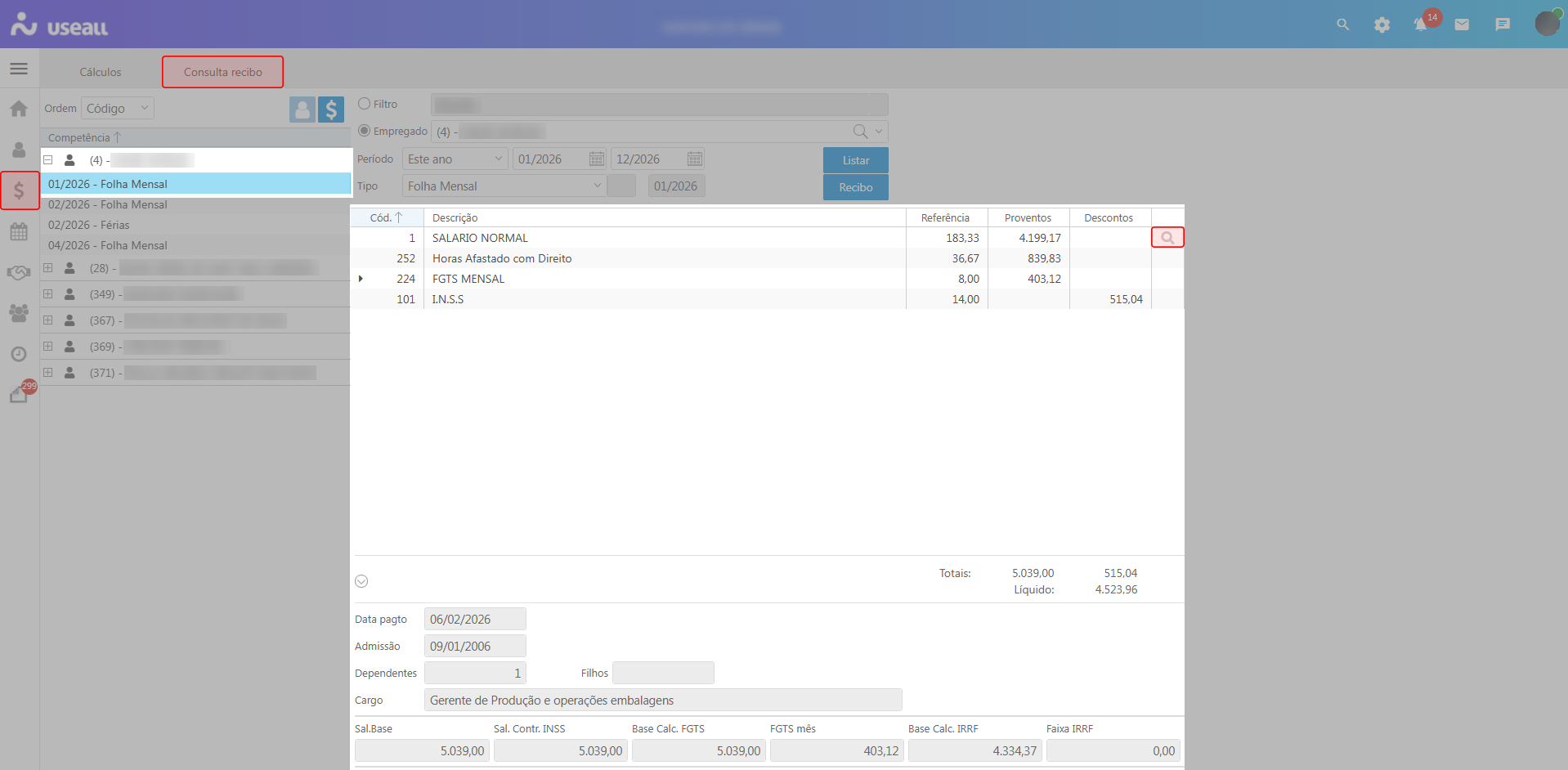
Para cada registro, são exibidas as seguintes colunas:
-
Cód.: código identificador da rubrica;
-
Descrição: nome da rubrica;
-
Referência: valor de referência utilizado no cálculo da rubrica;
-
Proventos: valor da rubrica classificado como provento;
-
Descontos: valor da rubrica classificado como desconto.
A seta ► exibida ao lado do código de alguns registros indica que a rubrica é informativa, ou seja, o valor é apresentado apenas para conhecimento e não gera desconto nem pagamento na folha.
Para cada registro da grid, estão disponíveis as seguintes ações:
-
 ao selecionar este ícone, a tela Memória de cálculo será exibida com os detalhes dos valores calculados para a rubrica selecionada, sendo disponibilizada apenas para visualização;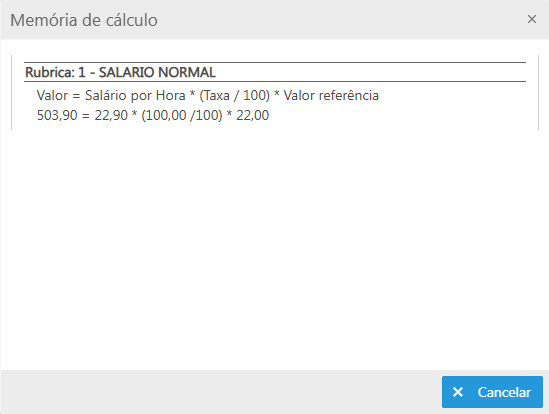
-
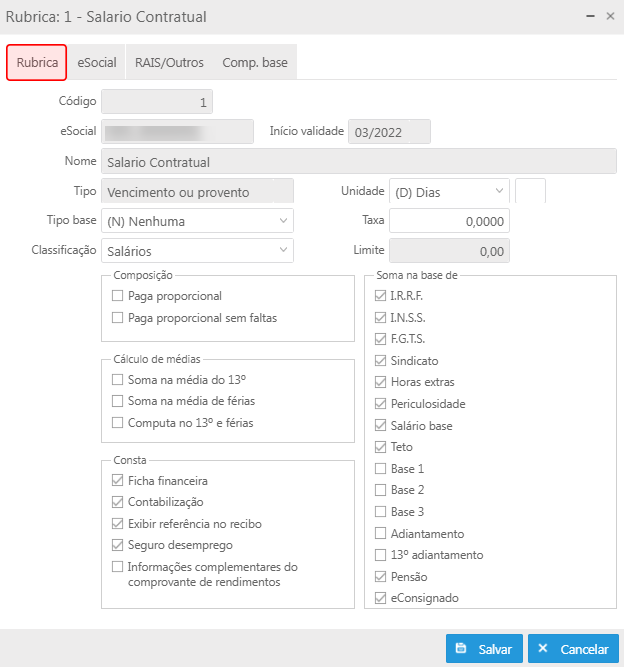
Ao realizar o duplo clique sobre o registro da rubrica, a tela Rubrica será exibida com as informações detalhadas da rubrica correspondente. Essa tela é organizada em abas: Rubrica, eSocial, RAIS/Outros e Comp. base.
Nessa aba são exibidas as informações gerais da rubrica, como código, eSocial, nome, tipo, unidade, tipo base, taxa, classificação e os parâmetros de composição, cálculo de médias e bases de incidência.
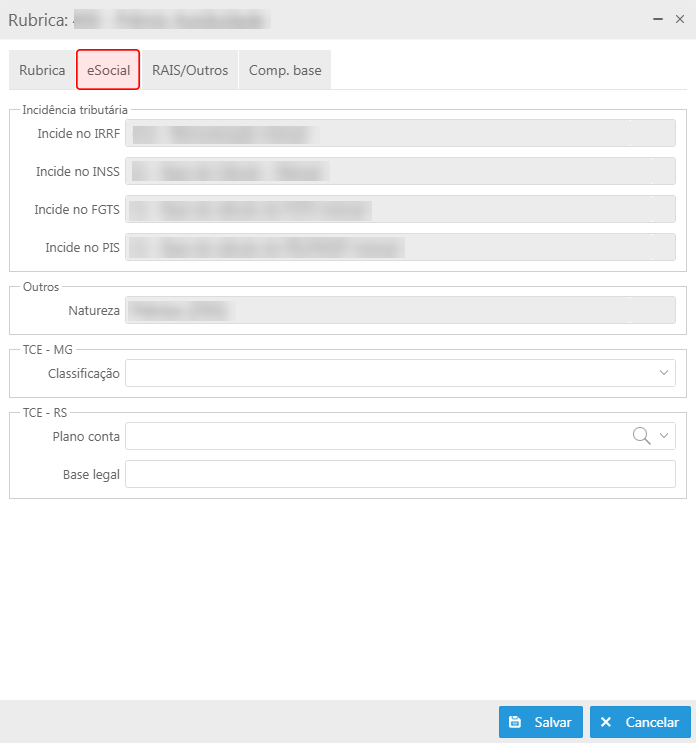
Nessa aba são exibidas as informações da rubrica relacionadas ao eSocial e à incidência tributária nas bases do IRRF, INSS, FGTS e PIS.
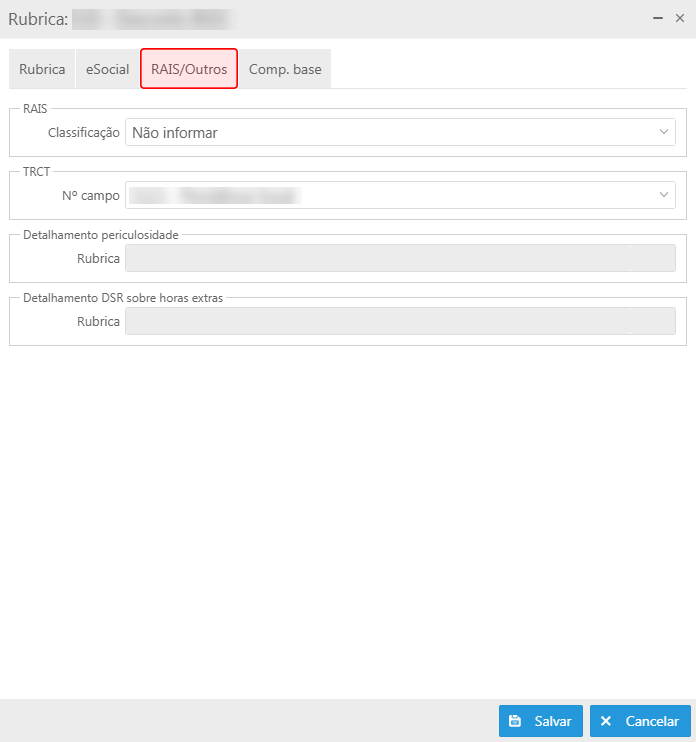
Nessa aba são exibidas as informações da rubrica relacionadas à RAIS, ao TRCT e aos detalhamentos de periculosidade e DSR sobre horas extras.
Nessa aba são exibidas as rubricas que compõem a base de cálculo da rubrica selecionada, ou seja, as rubricas sobre as quais o percentual da rubrica será aplicado.
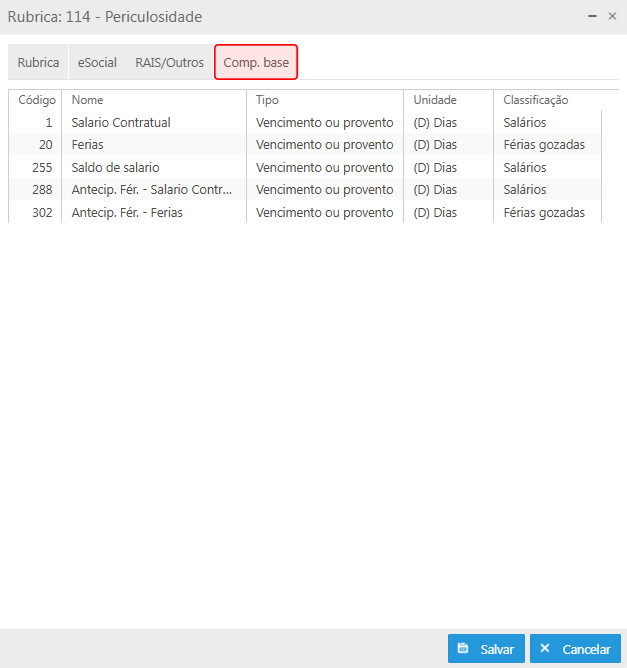
Para mais informações sobre os campos e parâmetros de cada aba, deve-se consultar o manual Rubricas.
Quadro de totais e informações complementares
Abaixo da grid de informações, são exibidos o quadro de totais e os campos de informações complementares do empregado. Todos os campos são disponibilizados apenas para visualização.
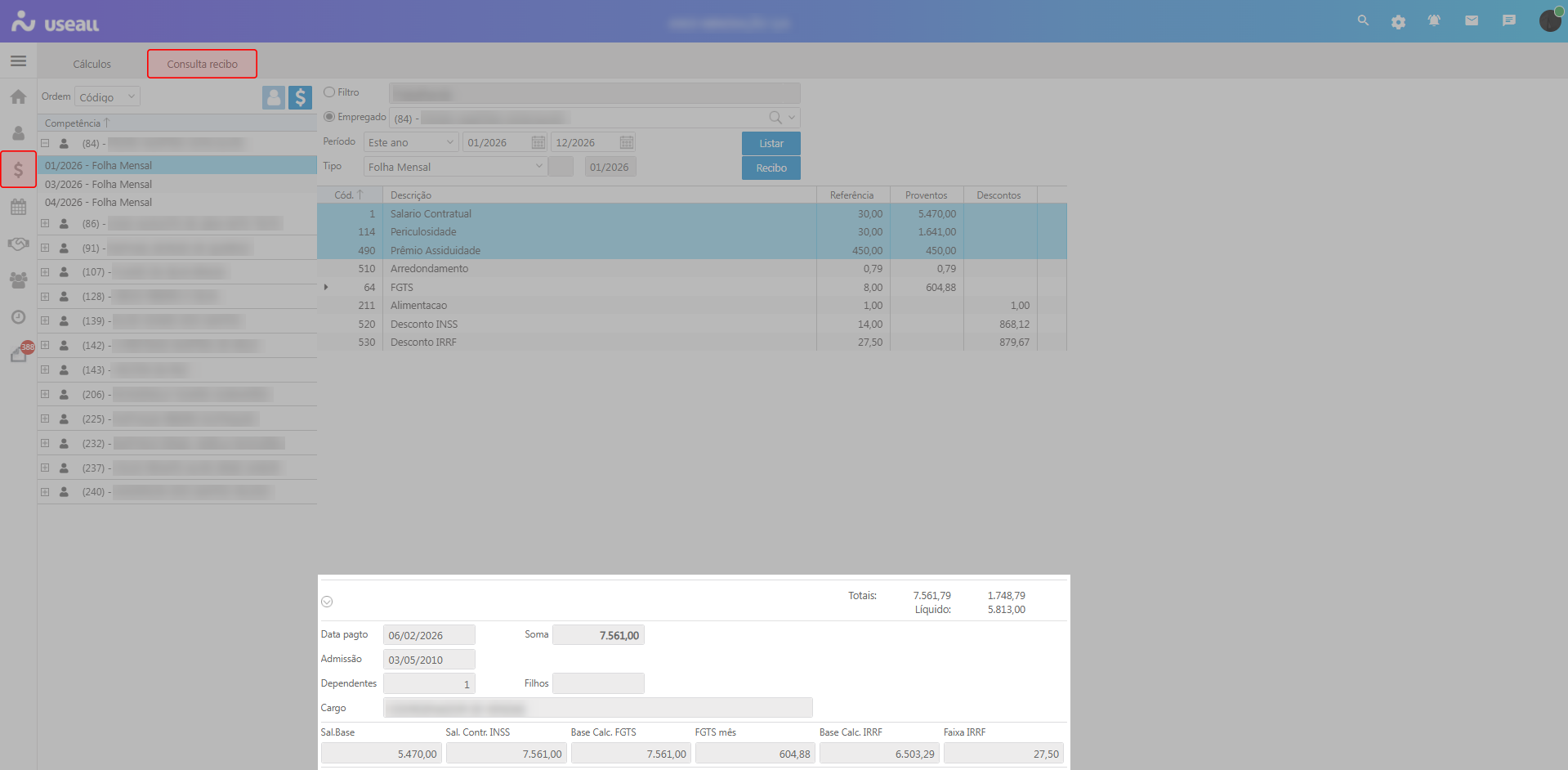
No quadro de totais, são apresentados:
- Totais: apresenta a soma total dos proventos e dos descontos do recibo;
- Líquido: apresenta o valor líquido do recibo, correspondente à diferença entre o total de proventos e o total de descontos.
Dica
Ao manter a tecla Ctrl pressionada e selecionar registros na grid, será exibido o campo Soma, que apresenta o resultado acumulado dos valores selecionados, somando os proventos e deduzindo os descontos correspondentes. O campo permanece visível enquanto houver registros selecionados.
Nas informações complementares, são apresentados:
-
Data pagto: indica a data de pagamento do cálculo;
-
Soma: este campo é exibido somente ao manter a tecla Ctrl pressionada e selecionar os registros, indicando o resultado acumulado dos valores, somando os proventos e deduzindo os descontos correspondentes. O campo é exibido apenas enquanto houver registros selecionados;
-
Admissão: indica a data de admissão do empregado;
-
Dependentes: indica a quantidade de dependentes considerados para fins de cálculo do IRRF, deduzindo R$ 189,59 por dependente na base de cálculo do imposto de renda;
-
Filhos: indica a quantidade de dependentes do tipo filho considerados para fins de cálculo do IRRF;
-
Cargo: indica o cargo do empregado;
-
Sal. Base: indica o valor do salário base do empregado;
-
Sal. Contr. INSS: indica o valor do salário de contribuição para o INSS;
-
Base Calc. FGTS: indica o valor da base de cálculo do FGTS;
-
FGTS mês: indica o valor do FGTS apurado no mês;
-
Base Calc. IRRF: indica o valor da base de cálculo do IRRF;
-
Faixa IRRF: indica a faixa da tabela progressiva do IRRF aplicada ao empregado.
Ações no registro
Ao clicar com o botão direito sobre um registro da grid, será exibido um menu de contexto. Ao selecionar uma das opções de filtro, os registros correspondentes serão evidenciados em negrito na grid e o valor total será exibido no quadro abaixo. As opções disponíveis são:
- IRRF;
- INSS;
- FGTS;
- PIS;
- Sindicato;
- Horas Extras;
- Periculosidade;
- Salário Base;
- Base 1;
- Base 2;
- Base 3;
- INSS Férias;
- IRRF Férias;
- FGTS Férias;
- INSS 13º;
- IRRF 13º;
- FGTS 13º;
- Adiantamento;
- Teto;
- Pensão;
- eConsignado.
Para a opção DIRF, será exibido um submenu com as seguintes categorias:
-
DIRF: ao selecionar esta opção, será exibido um submenu com as seguintes categorias, cujo comportamento é o mesmo das demais opções de filtro:
- Rend. Tributável;
- Prev. Oficial;
- Prev. Priv. FAPI;
- Dependentes;
- Pensão alimentícia;
- Imposto Retido;
- Abono Pecuniário;
- Indeniz. Resc. inclusive PDV e Acid. Trab.;
- Diárias e Ajuda de Custo;
- Outros;
- Parcela Isenta 65 Anos;
- Rendimento Isento Moléstia Grave;
- Lucros e dividendos a partir de 1996;
- Val. pagos ao titular/sócio de ME ou EPP, exceto pró-labore e aluguéis.
Além das opções de filtro, estão disponíveis as seguintes ações:
-
Todas as rubricas: alterna a exibição dos registros informativos na grid. Quando ativada, indicada pelo ícone ✔, os registros informativos são ocultados, exibindo apenas os registros que geram provento ou desconto efetivo;
-
Memória: ao selecionar esta opção, o usuário será direcionado para o relatório de memória de cálculo do registro selecionado;
-
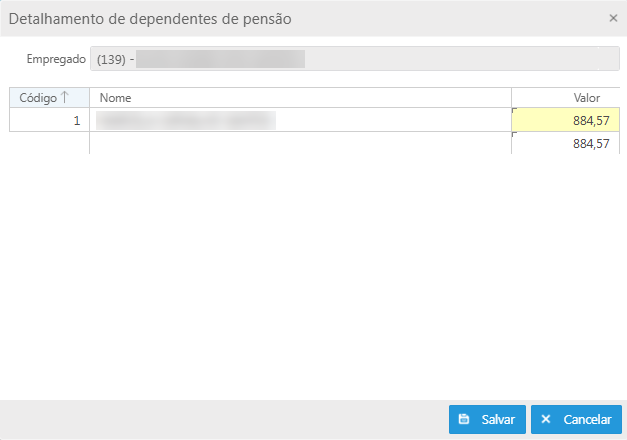
Detalhar pensão: ao selecionar esta opção, a tela Detalhamento de dependentes de pensão será exibida, apresentando o campo Empregado e uma grid com as colunas Código, Nome e Valor, listando cada dependente de pensão e o respectivo valor. O total dos valores é apresentado ao final da grid;
Documentos relacionados
| Glossário | |
|---|---|
| Termo | Significado |
| Grid | Tabela de resultados exibida na tela após acionar o botão Pesquisar. Cada linha representa um registro retornado pela consulta. |
| Ctrl | Tecla de atalho (identificada como Ctrl no teclado) utilizada em combinação com outras teclas para realizar ações específicas. |