Estrutura Salarial
Objetivo
A funcionalidade Estrutura Salarial permite cadastrar e manter estruturas de níveis salariais que podem ser utilizadas nos processos de Admissão e alteração salarial dos empregados, garantindo padronização e controle das faixas de remuneração no sistema.
Processos
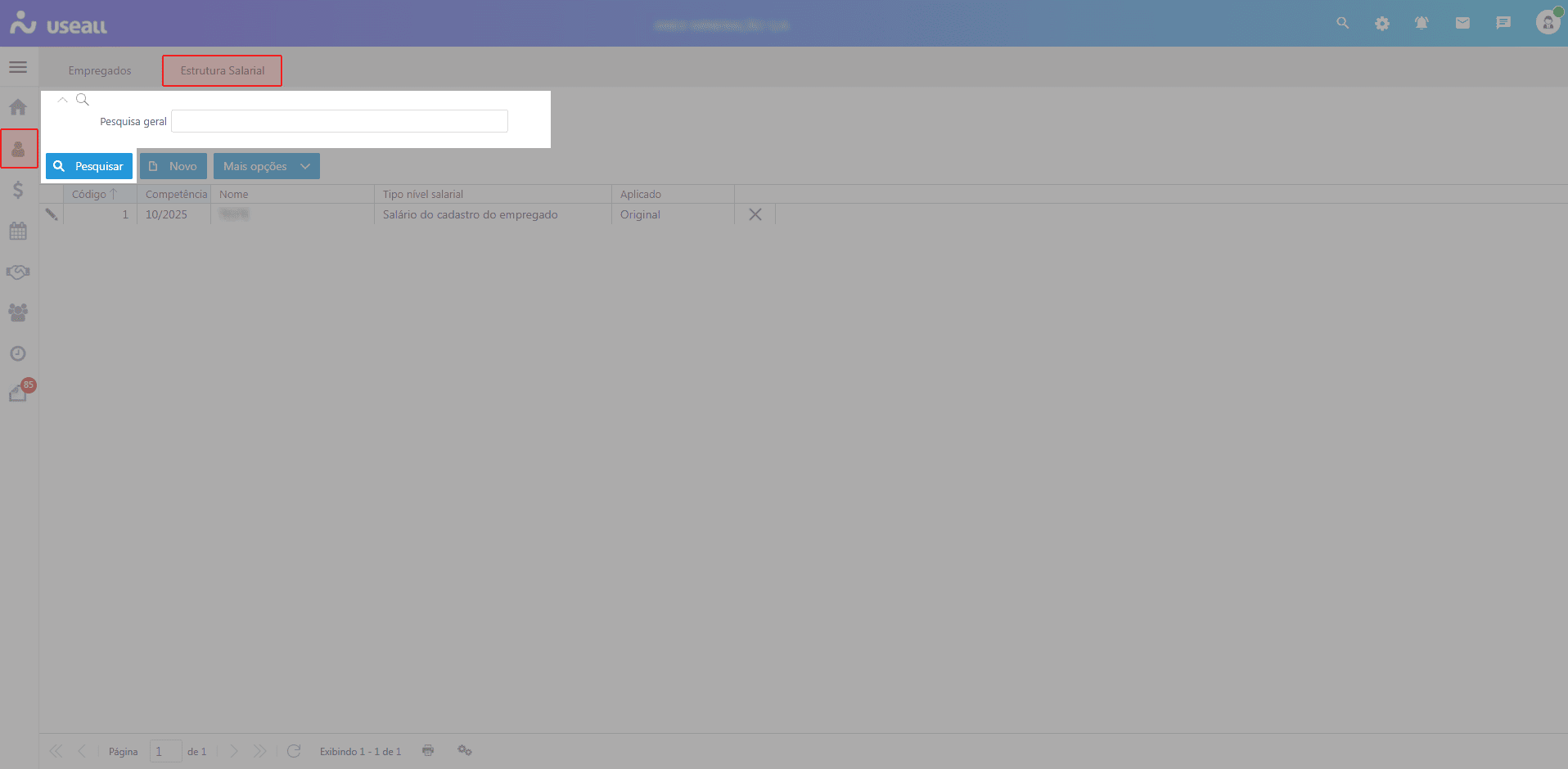
Ao acessar a funcionalidade Estrutura Salarial, são exibidos o filtro e botão Pesquisar, o botão Novo, a grid de informações e o botão Mais opções.
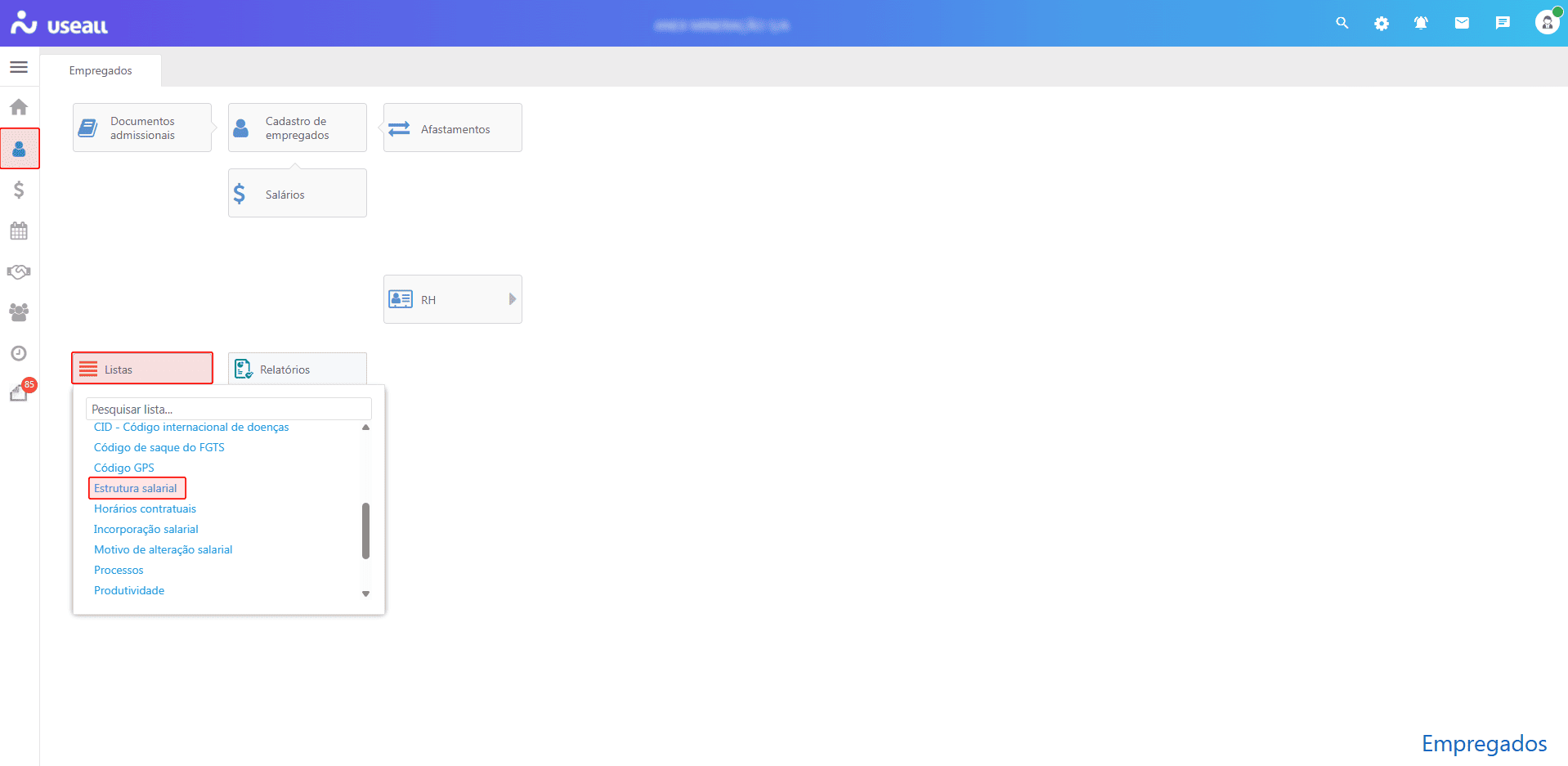
O acesso está disponível em Módulo Empregados > Listas > Estrutura Salarial.
Filtro e botão Pesquisar
Após aplicado o filtro, pode-se clicar no botão Pesquisar para apresentar as informações na grid.
Cadastrar Estrutura Salarial
Para realizar o cadastro, deve-se clicar no botão Novo. A tela Estrutura Salarial será exibida.
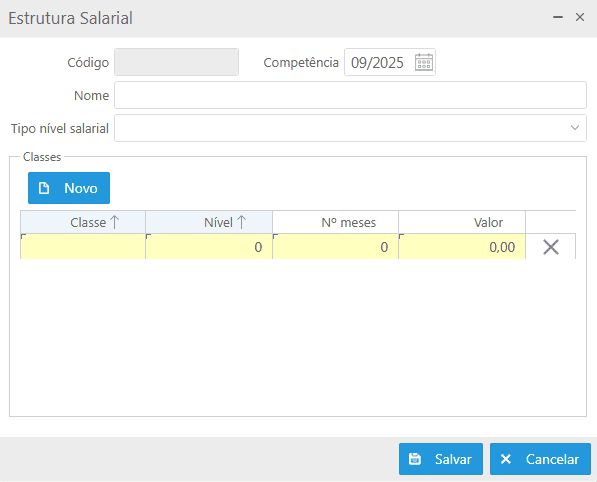
Nessa tela, são exibidos os seguintes campos:
-
Código: o código será preenchido automaticamente após salvar o novo registro;
-
Competência: deve-se informar a competência de referência da estrutura salarial;
-
Nome: deve-se informar a denominação da estrutura salarial;
-
Tipo nível salarial: deve-se selecionar o tipo de nível salarial da estrutura, conforme as opções disponíveis:
- Salário do cadastro do empregado;
- Usa o salário do nível, mensal;
- Usa o salário do nível, diário;
- Usa o salário do nível, hora;
- Usa o salário do nível, em índice.
Na seção Classes, são exibidos o botão Novo e a grid de informações das classes vinculadas à estrutura salarial.
Ao clicar no botão Novo, será inserida uma nova linha na grid, permitindo informar os seguintes campos:
-
Classe: pode-se informar a identificação da classe;
-
Nível: pode-se informar o nível correspondente à classe;
-
Nº meses: pode-se informar a quantidade de meses para progressão;
-
Valor: pode-se informar o valor salarial correspondente ao nível.
O registro pode ser removido por meio do ícone  disponível na linha da grid.
Após o preenchimento das informações, deve-se clicar no botão Salvar para concluir o cadastro da estrutura salarial e apresentá-la na grid de informações.
Grid de informações
Na grid, os registros são exibidos conforme o filtro aplicado.
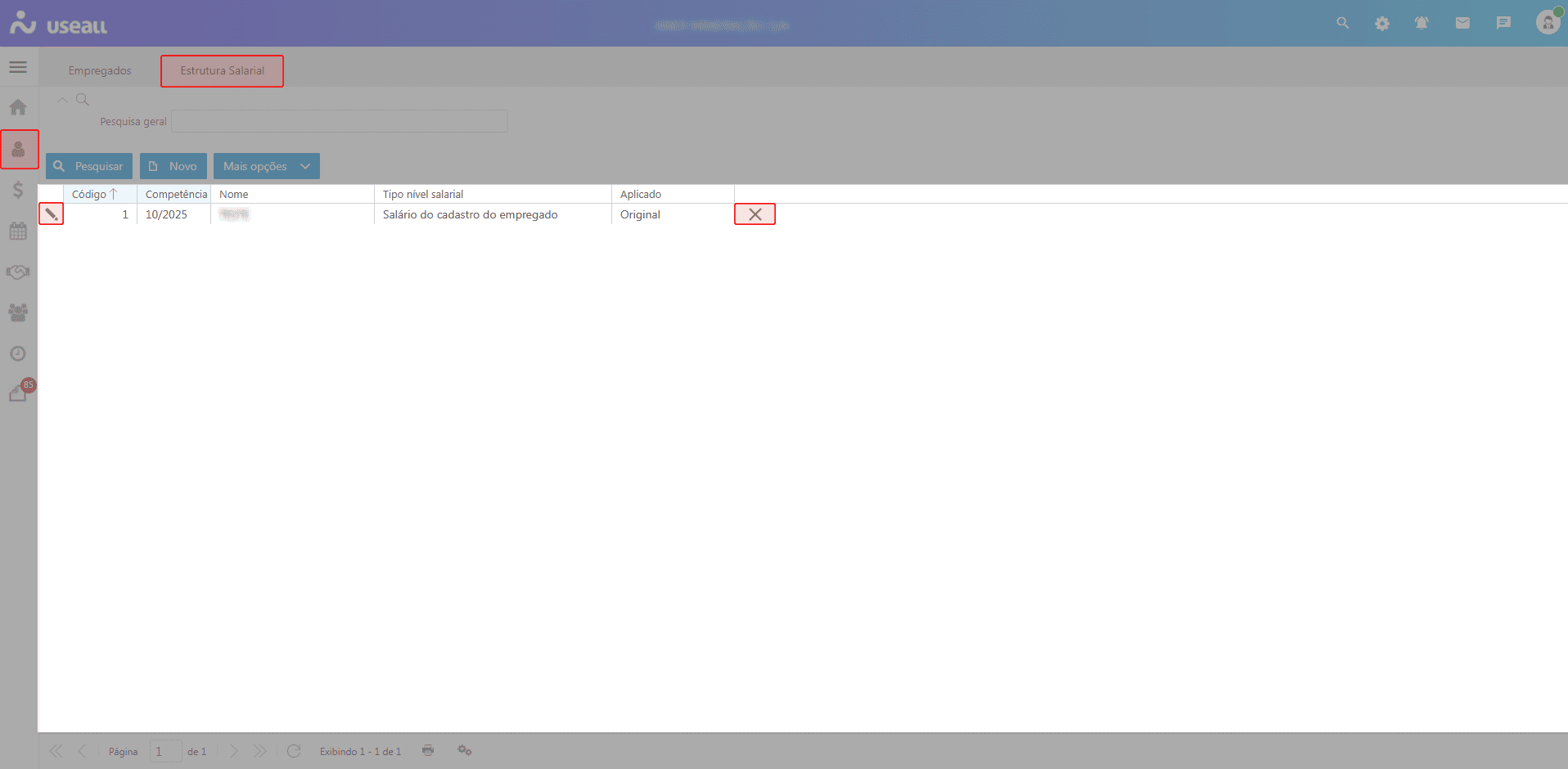
Para cada registro, são exibidas as ações:
-
 ao selecionar este ícone ou dar duplo clique sobre o registro, a tela Estrutura Salarial será exibida, permitindo a edição das informações;
 -
ao clicar neste ícone, o registro será removido da grid.
Botão Mais opções
Ao selecionar um registro na grid e acionar o botão Mais opções, serão exibidas as ações:
-
Aplicar: ao selecionar essa opção, o sistema realiza a aplicação da estrutura salarial configurada no cadastro do empregado. Essa ação efetiva a alteração contratual, atualizando os dados salariais do empregado conforme a estrutura definida e gerando o evento S-2206 no eSocial.
A aplicação deve ser realizada somente após a conferência de todas as alterações efetuadas nos níveis da estrutura salarial, pois essa ação impacta diretamente o cadastro do empregado.
-
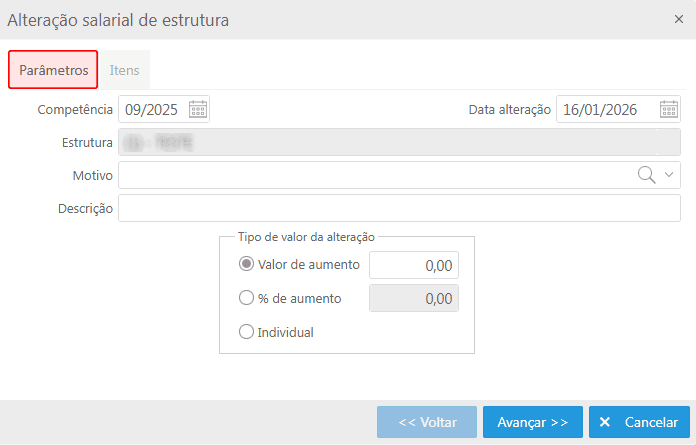
Alteração salarial: ao selecionar essa opção, a tela Alteração salarial de estrutura será exibida, contendo as abas Parâmetros e Itens.
Nessa aba, são exibidos os seguintes campos:
-
Competência: deve-se informar o mês e o ano de referência da alteração salarial;
-
Data alteração: deve-se informar a data em que a alteração salarial da estrutura passará a vigorar;
-
Estrutura: este campo é preenchido automaticamente conforme a estrutura salarial selecionada;
-
Motivo: deve-se informar o motivo da alteração salarial de estrutura;
-
Descrição: deve-se informar uma descrição complementar referente à alteração salarial de estrutura.
Tipo de valor da alteração
Nessa seção, deve-se selecionar uma das opções disponíveis:
-
Valor de aumento: ao selecionar esta opção, o campo para informar o valor será disponibilizado;
-
% de aumento: ao selecionar esta opção, o campo para informar o percentual será disponibilizado;
-
Individual: ao habilitar, indica que a alteração salarial será definida individualmente por item, permitindo a edição manual do campo Valor na aba Itens, sem aplicação automática de valor ou percentual de aumento.
Após o preenchimento das informações, deve-se clicar no botão Avançar para acessar a aba Itens.
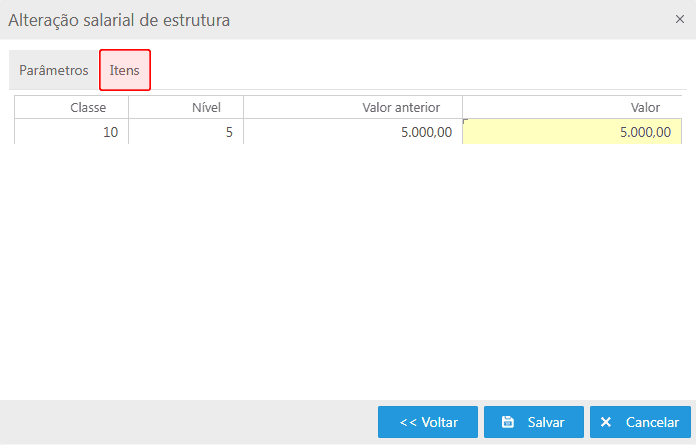
Nessa aba, será exibida a grid de informações com os seguintes campos:
- Classe;
- Nível;
- Valor anterior;
-
Valor.
O campo Valor pode ser editado conforme a necessidade.
Após conferir ou informar os valores, deve-se clicar no botão Salvar para registrar a alteração salarial de estrutura.
-
Documentos relacionados