ATS
Objetivo
A funcionalidade ATS tem como objetivo permitir o cadastro, a manutenção e a configuração de informações relacionadas ao ATS (Adicional por tempo de serviço) e aos Triênios dos empregados, bem como a definição das rubricas utilizadas no cálculo desses benefícios, centralizando a gestão dessas regras no sistema.
Processos
Ao acessar a funcionalidade de ATS, a tela para cadastrar ATS será exibida.
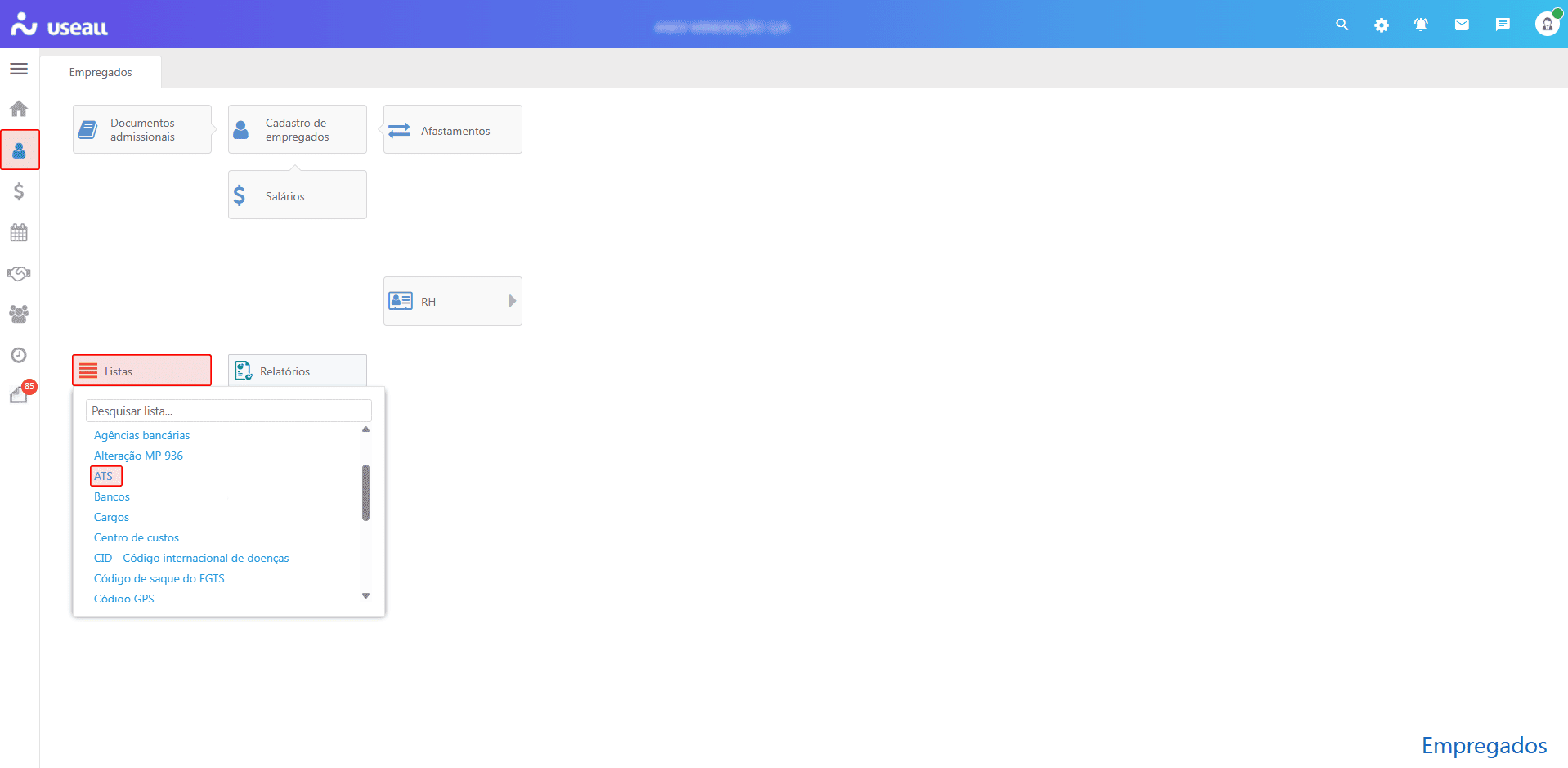
O acesso está disponível no Módulo Empregados > Listas > ATS.
Cadastrar ATS
Ao acessar a funcionalidade ATS, a tela ATS será exibida. Essa tela é organizada em três abas: ATS, Triênios e Configurações.
Nesta aba é realizado o cadastro e a manutenção dos registros de ATS. Nela, são disponibilizados o botão Novo e a grid de informações.
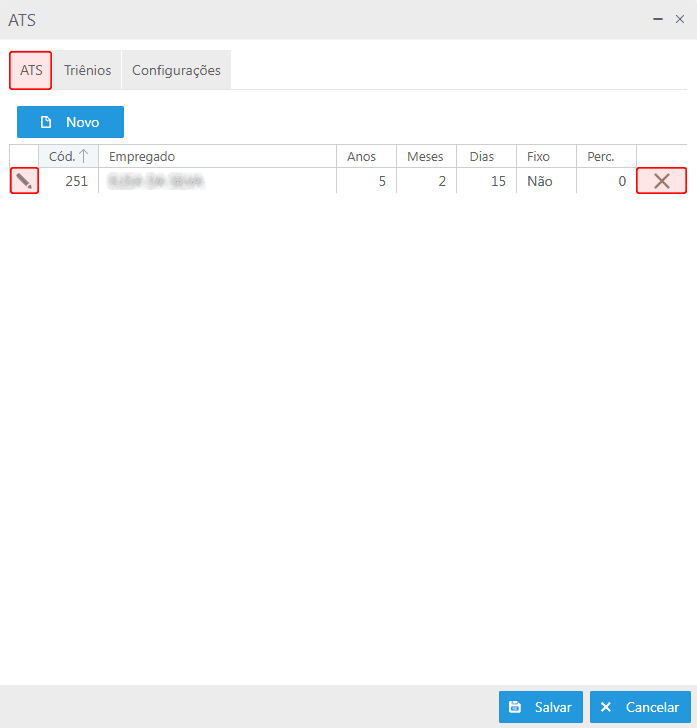
Ao acionar o botão Novo, será exibida a tela ATS para inclusão de um novo registro, contendo os seguintes campos:
-
Empregado: deve-se selecionar o empregado ao qual o registro será vinculado;
-
Anos: pode-se informar a quantidade de anos;
-
Meses: pode-se informar a quantidade de meses;
-
Dias: pode-se informar a quantidade de dias;
-
Fixo: pode-se definir se o valor é fixo, informando Sim ou Não;
Quando informado Sim no campo Fixo, o campo Perc. será habilitado permitindo a sua edição.
- Perc.: pode-se informar o percentual a ser aplicado para cálculo do ATS.
Após o preenchimento dos campos, deve-se acionar o botão Salvar para que o novo registro seja exibido na grid da aba.
A grid apresenta os registros cadastrados e, para cada registro, serão exibidas as ações:
-
 ao selecionar este ícone ou dar duplo clique sobre o registro, a tela ATS será exibida, permitindo editar as informações previamente cadastradas;
 -
 ao clicar neste ícone, o registro será removido da grid.
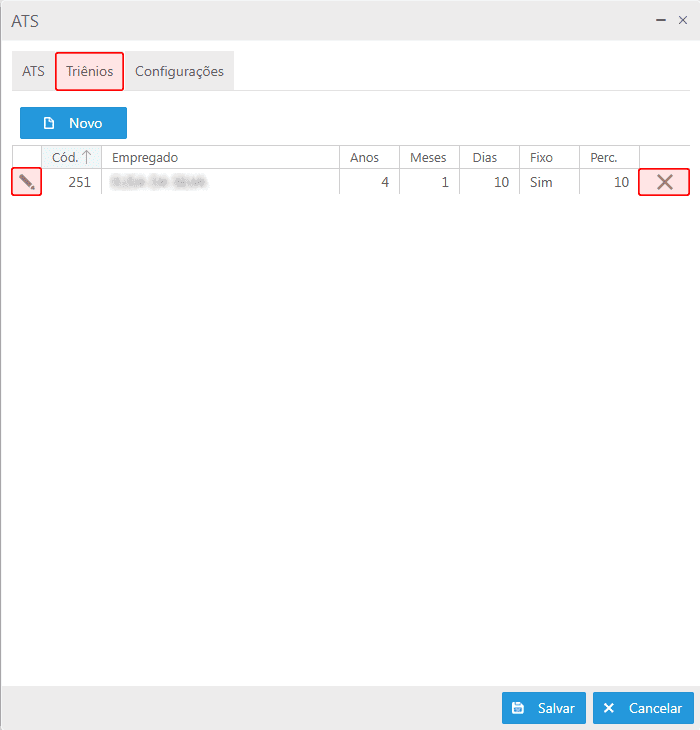
Nesta aba é realizado o cadastro e a manutenção dos registros de Triênios. Nela, são disponibilizados o botão Novo e a grid de informações.
Ao acionar o botão Novo, é exibida a tela ATS para inclusão de um novo registro de Triênio, contendo os seguintes campos:
-
Empregado: deve-se selecionar o empregado ao qual o registro será vinculado;
-
Anos: pode-se informar a quantidade de anos;
-
Meses: pode-se informar a quantidade de meses;
-
Dias: pode-se informar a quantidade de dias;
-
Fixo: pode-se definir se o valor é fixo, informando Sim ou Não;
Quando informado Sim no campo Fixo, o campo Perc. é habilitado, permitindo a sua edição.
-
Perc.: pode-se informar o percentual a ser aplicado para cálculo do Triênio.
Após o preenchimento dos campos, deve-se acionar o botão Salvar para que o novo registro seja exibido na grid da aba.
A grid apresenta os registros cadastrados e, para cada registro, são exibidas as seguintes ações:
-
ao selecionar este ícone ou dar duplo clique sobre o registro, a tela ATS será exibida, permitindo editar as informações previamente cadastradas;
-
ao selecionar este ícone, o registro será removido da grid, mediante confirmação.
A aba Configurações reúne as definições gerais relacionadas ao ATS e aos Triênios, permitindo parametrizar regras de cálculo e informar as rubricas utilizadas nos eventos da folha. Esta aba é organizada em duas seções: Rubricas ATS e Rubricas Triênio.
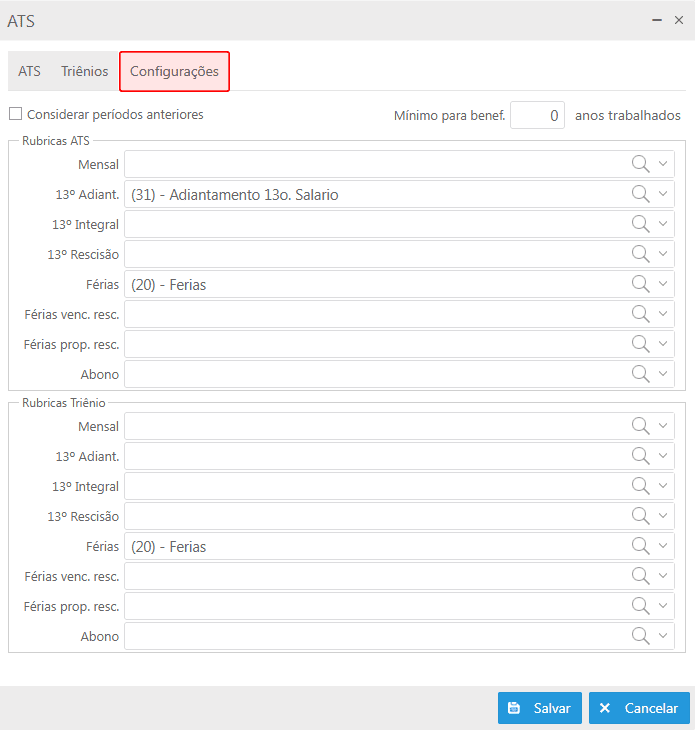
Nessa aba são apresentados os seguintes campos:
-
Parâmetro - Considerar períodos anteriores: ao habilitar este parâmetro, os períodos anteriores passam a ser considerados no cálculo do ATS e do Triênio;
-
Mínimo para benef. anos trabalhados: pode-se informar a quantidade mínima de anos trabalhados exigida para concessão do benefício.
Rubricas ATS
Nesta seção podem ser informadas as rubricas relacionadas ao ATS para os seguintes eventos:
- Mensal;
- 13° adiant.;
- 13° integral;
- 13° rescisão;
- Férias;
- Férias venc. resc.;
- Férias prop. resc.;
- Abono.
Rubricas Triênio
Nesta seção podem ser informadas as rubricas relacionadas ao Triênio para os seguintes eventos:
- Mensal;
- 13° adiant.;
- 13° integral;
- 13° rescisão;
- Férias;
- Férias venc. resc.;
- Férias prop. resc.;
- Abono.
Após o preenchimento de todas as abas, deve-se acionar o botão Salvar para gravar as informações.